HubSpotのマーケティングイベントで、オンライン・オフラインの接点を開催回ごとに残し、フォローや商談・受注の振り返りにつなげる考え方を解説。Zoom・展示会・YouTubeの活用例を紹介します。
展示会で接点を持った人が、後日のウェビナーにも参加し、その後の相談から商談につながる。オンラインとオフラインをまたぐと、参加者数だけでは、その後の動きまで振り返りにくくなります。
どの開催回で関わり、何を案内し、どの商談につながったのか。その経緯をHubSpotで追えるようにしておきたいところです。
マーケティングイベントを使うと、Zoomウェビナー・展示会・YouTubeセミナーの接点を開催回ごとに残し、フォローや商談の振り返りにつなげられます。この記事では、履歴を残すことから、営業への引き継ぎ、成果の確認までを一つの流れとして整理します。
マーケティングイベントは、開催回ごとの接点を残す仕組み
マーケティングイベントでは、イベント名や開催日時などの情報を、一つの開催回のレコードとして管理します。コンタクトには人の情報を残し、その人がどの開催回に登録・参加したかを追います。
例えば、ある人が春の展示会に来場し、夏のZoomウェビナーにも参加したとします。コンタクトの「最近参加したイベント名」を更新するだけでは、春の接点が見えにくくなります。人の情報と、開催回ごとの履歴を分けると、次のイベントがあっても、それまでの経緯を振り返りやすくなります。
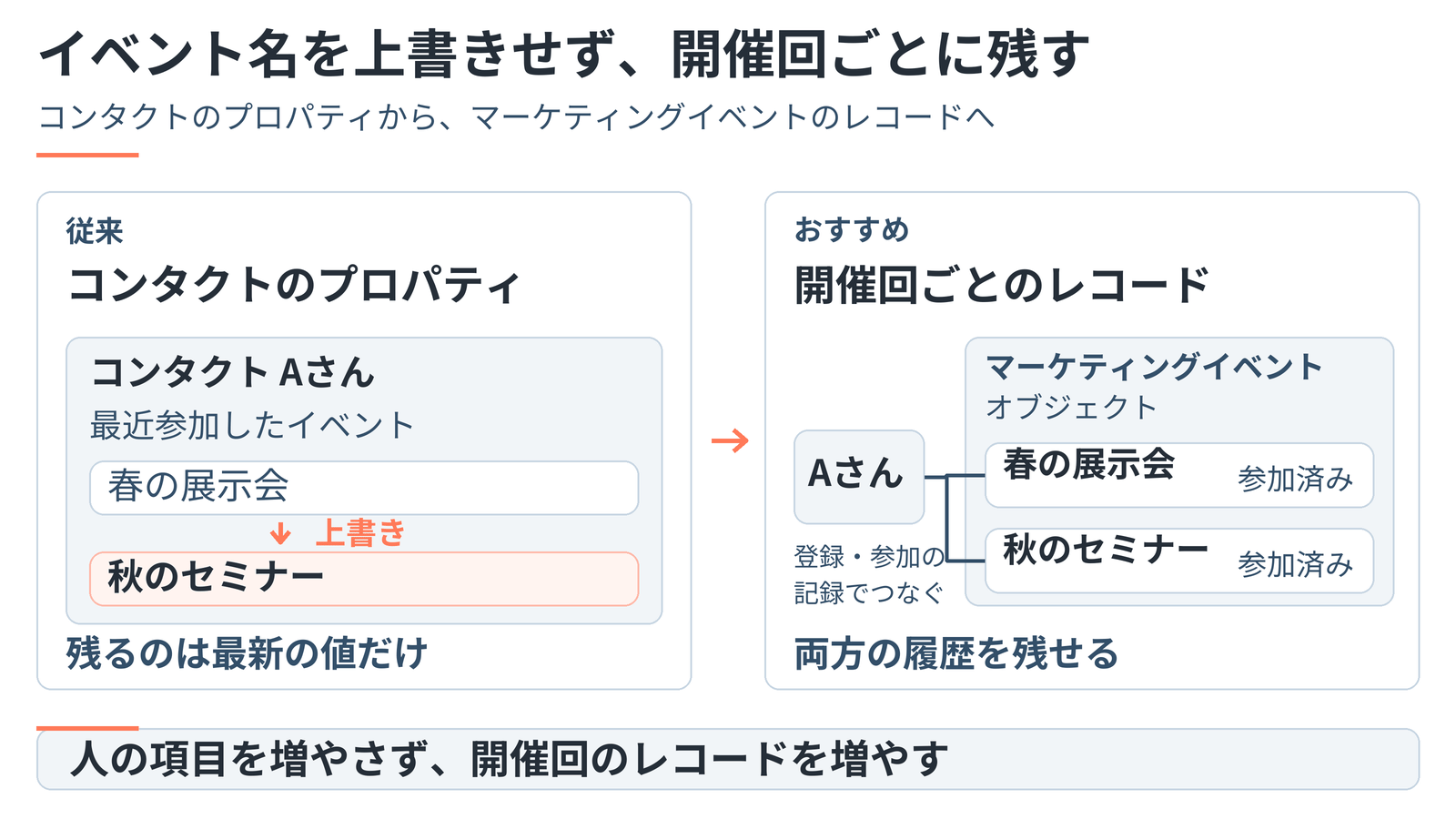
設計するときは、次の四つを分けて考えると整理できます。
- コンタクト:誰と接点があったか
- マーケティングイベント:いつ、どの開催回だったか
- 登録・参加の履歴:その人が、その回にどのように関わったか
- 取引:その後、どの商談につながったか
HubSpotキャンペーンは、関連するメールやページなども含めて施策をまとめるための機能です。開催回を扱うマーケティングイベントとは、整理する範囲が異なります。また、クリックなどの行動を定義するカスタムイベントとも区別して使います。
Zoom・展示会・YouTubeで、履歴の集め方を変える
開催回ごとに履歴を残す考え方は共通ですが、HubSpotへ情報を渡す経路は開催形式によって変わります。最初に、連携アプリで同期する回か、自分たちで記録を取り込む回かを分けましょう。
| 開催形式 | 履歴を集める方法 | 運用で決めること |
|---|---|---|
| Zoomウェビナー | Zoom連携の同期設定を使う | 対象の主催者・開催回・メールアドレスを確認する |
| 展示会・対面セミナー | 開催回を作成し、名簿や受付結果を取り込む | 名刺交換、ブース来訪、セミナー出席など、参加の基準を決める |
| YouTubeセミナー | 開催回を作成し、申し込みや回答などの記録を取り込む | 視聴を確認できる範囲と、参加とみなす行動を決める |
Zoomは、連携で同期する開催回を確認する
HubSpot提供のZoom連携では、ウェビナーの登録・参加情報を同期できます。同期対象の回について、同じイベントをHubSpotにもう一つ手動作成すると、管理する記録が分かれてしまいます。まずは連携で作られるイベントを確認します。
一方、アプリを接続しただけで、必要な参加履歴がすべて揃うとは限りません。主催者や同期設定に加え、参加者のメールアドレスを照合できることが前提です。接続から開催後の確認までは、HubSpotとZoom Webinarを連携し、申込・参加履歴を管理する方法で説明しています。
展示会とYouTubeは、参加とみなす記録を決める
対面イベントは、受付や名刺交換などの記録をもとに、HubSpotで作成した開催回へ情報を取り込みます。YouTubeセミナーも、申し込みやアンケートなど、自分たちで把握できる行動をもとに記録する方法があります。
ただし、YouTubeの視聴ページを開いた人と、アンケートに回答した人は同じ範囲ではありません。「参加済み」が何を確認した記録なのかを決め、営業や集計する担当者にも共有します。取り込みと運用の具体例は、展示会・YouTubeセミナーの登録・参加履歴をHubSpotに残す方法を参照してください。
開催形式が違っても、登録・参加の意味を揃える
比較しやすい履歴にするには、項目名を揃えるだけでは足りません。登録済みは申し込みを受け付けた記録、参加済みは定めた参加条件を満たした記録として分けます。キャンセルも別に扱い、登録の記録だけで出席したと判断しないようにします。
例えば、「同じ人が登録してから参加した」という経緯を、登録者と参加者の人数を足して二人分と数えることはできません。イベントの件数、参加した人の数、参加の延べ回数も別の指標です。何を数えるかを先に決めると、開催形式をまたいだ比較で迷いにくくなります。
開催名には年月や回数を含め、同名のイベントを選び間違えないようにします。定期開催のセミナー、ライブ配信とアーカイブ視聴なども、分けて見たい単位を先に決めておきましょう。連携アプリが作る開催単位も確認し、自社の命名ルールだけで一律に扱わないことが大切です。
また、コンタクトをイベントへ参加者として記録する処理は、通常のレコードの関連付けを追加する操作とは扱いが異なります。参加履歴は、連携アプリ、インポート、対応するワークフローアクションを通じて記録します。
開催後は、名簿を作る前にフォロー先を分ける
マーケティングイベントの価値は、人数を一か所で見ることだけではありません。次に誰へ、何を案内するかを決められる状態にすることです。
開催後は、参加者、登録したが参加の記録がない人、アンケートで相談を希望した人など、次に必要な対応が異なります。対象の開催回に記録が揃っていれば、同じ案内を一斉に送る前に、相手に合うフォローを考えやすくなります。
営業へ引き継ぐ際も、名簿だけでなく、その人が関わった開催回、参加の根拠、関心事項や次の対応を共有できます。相談の背景が伝われば、営業も会話を始めやすくなります。
参加の記録がない人への連絡を分ける前には、同期や取り込みの漏れも確認します。参加時間が長いという理由だけで相談意向が高いと決めず、回答内容や具体的な相談希望も合わせて見ます。
参加履歴が残ることと、メールを配信してよいことは別です。次の案内には相手の希望や購読設定も踏まえ、相談希望者への個別対応と、関連情報を届けるフォローを分けて考えます。
取引を見るときは、関連する商談と売上貢献を分ける
参加者の中から商談が生まれたら、どの開催回との接点を取引に残すかを決めます。「開催後に新しく生まれた商談」と「すでに進んでいた商談の担当者が参加したケース」を分けておくと、件数を読むときの前提が揃います。
例えば、一つの取引が展示会とウェビナーの両方に関係していた場合、それぞれの開催回で取引金額を見られても、単純に足せば同じ案件を重複計上してしまいます。関連付けた取引の金額を、そのままイベントの売上貢献額としないことが大切です。
まずは、関連付ける理由、見る期間、取引の重複をどう扱うかを決めましょう。関連取引の件数や進捗を見るレポートと、接点へ貢献を配分するアトリビューションは、目的も設定条件も異なります。レポートの設定へ進む前に、どちらを知りたいのかを揃えておきます。
関連付けと集計の活用例は、マーケティングイベントと取引を関連付け、商談・受注をレポートする方法で説明しています。
最初の一回で、記録から引き継ぎまで確かめる
すべての過去イベントを一度に整理するより、次に開催する一回で運用を決める方が、担当者どうしで確認しやすくなります。開催前に、次の五つを揃えておきましょう。
まずは次に開催する一回で、何を登録・参加として残すか、連携と手動取り込みのどちらを使うか、開催後に誰がフォローするかを揃えます。商談が生まれたときの関連付けも決めておくと、記録がその後の振り返りまでつながります。
まず一回、申し込みから参加、フォロー、営業への引き継ぎまで通してみてください。そのときに迷った点をルールとして残すと、次の展示会やセミナーでも、同じ顧客の経緯を追いながら対応しやすくなります。
具体的な活用例は、Zoomウェビナーとの連携、展示会・YouTubeセミナーの履歴管理、商談・受注を振り返るレポートで紹介しています。自社の課題に近い記事からご覧ください。
執筆者