展示会やYouTubeセミナーの登録・参加履歴をHubSpotに残すと、開催回ごとの接点や一人の過去の関わりを振り返れます。参加の捉え方と、開催後のフォロー・商談につなげる活用例を紹介します。
展示会で名刺を交換した人や、YouTubeセミナーに申し込んだ人。その人が以前にも接点を持った相手なのか、どのテーマに反応したのか。開催回ごとの履歴が残っていれば、次に何を案内するかを考える材料になります。
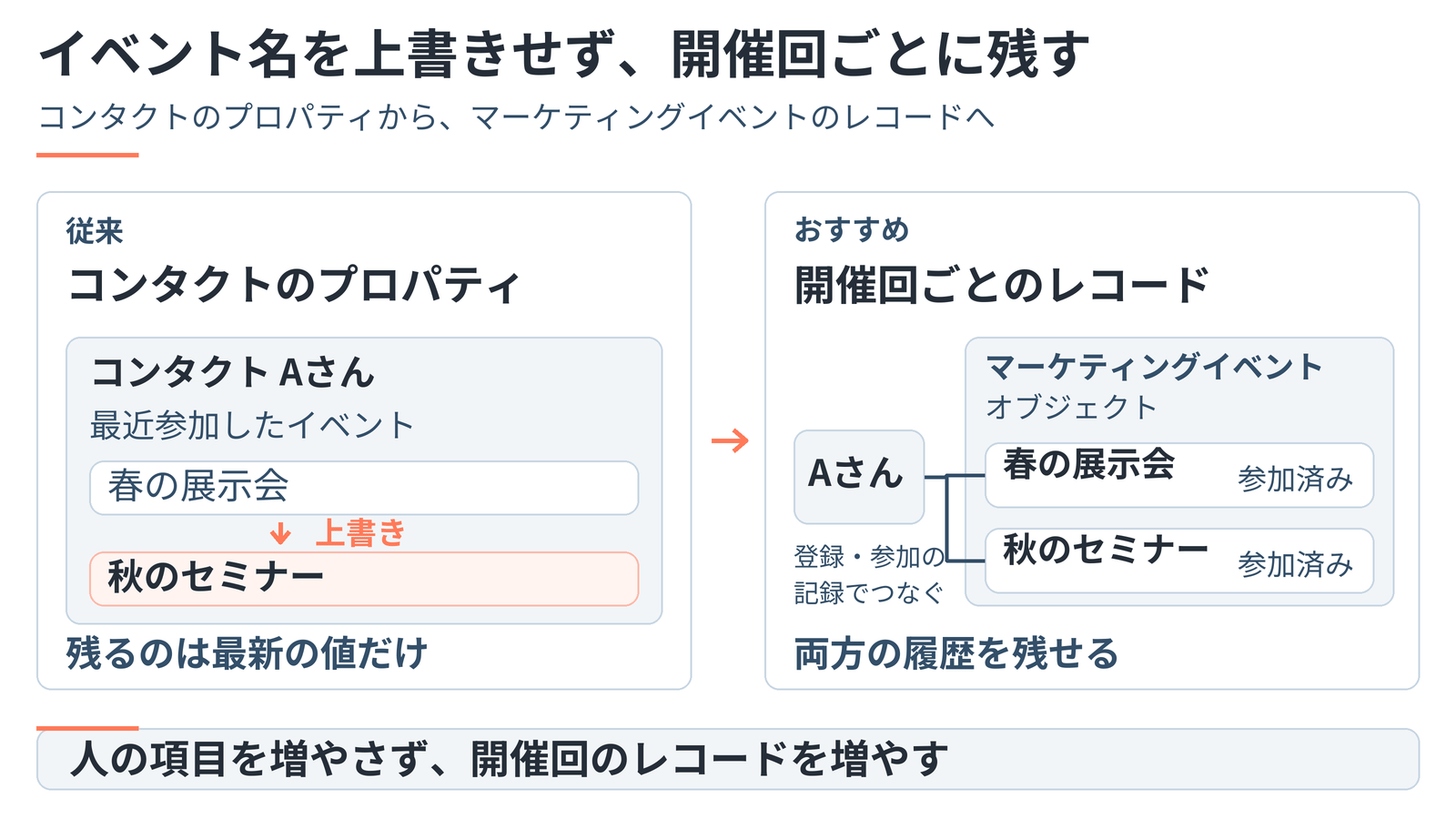
コンタクトに「参加したイベント名」という項目を作るだけだと、開催を重ねるうちに管理が苦しくなります。最新の名前で上書きすれば以前の接点が見えにくくなり、イベントごとに項目を増やせば、今度は入力も集計も大変です。
私がおすすめしたいのは、マーケティングイベント(Marketing Events)に開催回ごとの履歴を残す方法です。登録と参加を分けて記録し、商談になったら取引と関連付ける。まずはこの形で、イベント後の動きを把握してみましょう。
イベント名を上書きする管理から、開催回ごとの履歴へ
マーケティングイベントは、展示会やウェビナーなどの情報をまとめて管理するCRMオブジェクトです。一つの開催回を一つのレコードにし、イベント名や開催日時と、コンタクトの登録・参加履歴を分けて持ちます。
例えば、同じ人が「春の展示会」と「秋のセミナー」の両方に関わっていても、それぞれの履歴を残せます。「最近参加したイベント」というコンタクトの項目だけに頼るより、営業担当者が過去の接点を振り返りやすくなります。
開催名には年月や回数を含めましょう。「製品紹介セミナー」だけでは、同じ名前の別開催を選び間違えるおそれがあります。表示名だけで識別できない運用では、イベントのレコードIDも管理に使います。
展示会の接点を、開催回ごとに振り返る
展示会では、どの開催回で誰と接点を持ったかを残すことで、営業が過去の会話やフォローの経緯を振り返りやすくなります。同じ人が別の展示会やセミナーにも関わっていれば、それぞれの履歴を見ながら、次の案内を考えられます。
ただし、名刺交換、ブース来訪、会場内セミナーへの出席では、接点の意味が違います。何をその開催回の「参加」として扱ったのかを揃え、会話の内容や相談希望はメモや回答として補います。参加者数だけでは分からない、その人との関わりを営業へ伝えるためです。
まずは「登録」と「参加」を分けて記録する
YouTubeでセミナーを配信するなら、申し込みフォームの送信は「登録」の記録に使えます。ただし、申し込んだ人が実際に動画を見たとは限りません。ここを一緒にしないことが大切です。
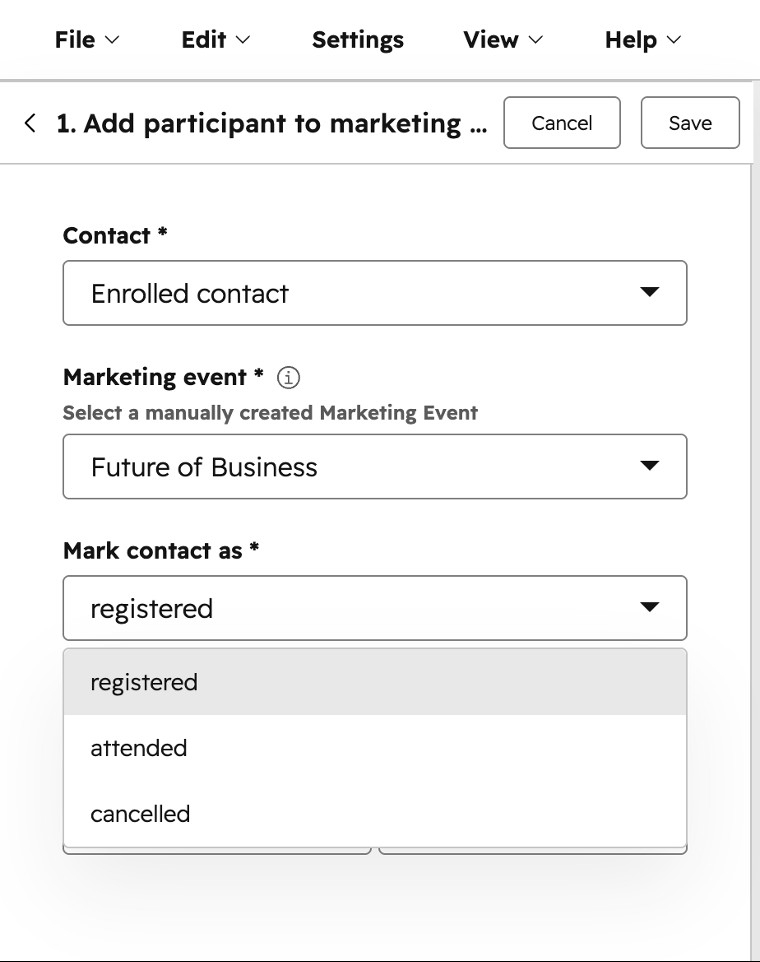
HubSpotでは、参加者の登録済み(Registered)・参加済み(Attended)・キャンセル(Cancelled)をインポートできます。申し込みデータや、展示会で接点を持った人のデータを整理し、対象の開催回に取り込みます。メールアドレスでコンタクトを識別するため、申し込み時と開催後で同じアドレスを使ってもらいましょう。
欠席(No show)も参加状態の取得・集計にありますが、インポートやワークフローで指定する三つとは区別します。登録数から参加者数を引けば、そのまま正しい欠席数になると考えないようにしてください。
継続して開催する場合は、フォーム送信をきっかけに、手動で作成した開催回へ登録・参加の状態を残す運用もできます。毎回の履歴を同じ考え方で集めやすくなります。
この参加者追加アクションは、HubSpotで手動作成したイベントが対象です。Zoomなどの連携から作成されたイベントでは、対象の開催回と同期設定を確認し、連携を通じて登録・参加情報を取り込みます。
YouTubeの「参加済み」は、何を確認した記録なのか
YouTubeでセミナーを公開配信する場合、申し込みを受け付けただけで、誰が何分視聴したかまでHubSpotに記録されるわけではありません。別の行動を参加の代わりに使うなら、その限界も一緒に決めておきます。
案内メールの視聴リンクをクリックした人
案内メールの視聴用リンクをクリックした人を、参加とみなす方法があります。対象のメール・URL・時間帯を絞れば、配信への反応を把握する手がかりにはなります。
ただし、クリック後に動画を見ずに閉じた人や、開催前に接続を確認した人も含まれ得ますので注意が必要です。
配信中に案内したフォームを送信した人
もう一つは、その開催回専用のアンケートや資料請求フォームを用意し、配信中に案内する方法です。送信者を抽出し、参加済みとしてインポートするか、利用条件を満たすワークフローで記録します。
私なら、参加済みの基準はこのフォーム送信にそろえ、メールのクリックは補助的な反応として見ます。視聴を証明できるからではなく、回答や資料請求を次のフォローにつなげやすいからです。
それでも、視聴していて回答しない人は拾えません。共有されたURLから未視聴の人が送信する可能性もあります。ライブとアーカイブを分けたい場合は、受付期間やフォームを分けます。
クリックとフォーム送信を無条件に混ぜて、どちらも同じ参加者数に入れないこと。そして、参加の記録がない人を「確実に欠席した人」と決めつけないこと。この二つは、営業へ履歴を渡すときにも共有しておきたいルールです。
商談になったら、イベントと取引を関連付ける
記録した履歴は、開催後のフォローと営業への引き継ぎに使います。イベントでの会話や個別の相談から商談が生まれたら、担当者が接点を確認し、該当する開催回と取引の関係を残します。
先に決めたいのは、どの取引を関連付けるかです。開催後に新しく生まれた商談と、開催前から進んでいた商談への接点を分け、いつ誰が記録するかを営業と揃えましょう。
記録できたら、商談・受注とのつながりを見る
関連付けた取引の件数や進捗を見ると、開催後のフォローを振り返る材料になります。ただし、複数のイベントに関係する同じ取引を足し合わせると、金額を重複計上することがあります。関連する取引の状況と、売上への貢献配分は分けて読みます。
商談・受注とのつながりや、集計期間と重複の考え方は、HubSpotのマーケティングイベントと取引をつなぎ、商談・受注をレポートで見るで紹介しています。
まずは次の一回について、登録データ、参加とみなす行動、開催後の確認担当を揃えてみてください。誰が何に反応したのかを開催回ごとに残すことが、その後のフォローと商談の振り返りの土台になります。
全体の考え方はマーケティングイベントの全体ガイド、Zoomから申込・参加情報を集める活用例はZoomウェビナーとの連携記事もご覧ください。
執筆者