HubSpot内蔵の会話型AI「Breezeアシスタント」の機能全体像、実運用での使いどころ、カスタムBreezeアシスタントによる業務特化、データ品質と権限設定の注意点までを整理します。
旧記事の公開日:
こんにちは、西岡です。
この記事では、Breezeアシスタントの基本機能、実運用での使いどころ、そしてデフォルトの枠を超えて業務特化させるカスタムBreezeアシスタントまでをまとめました。HubSpotでのAI活用全体像についてはHubSpotとAI 活用ガイドで扱っているので、あわせてご覧ください。
上記は、HubSpotのBreezeアシスタントの機能概要と使いどころをまとめたスライドです。「何ができるのか」「どこまで使えるのか」を、できるだけ実務目線で整理しました。 Breezeアシスタントをこれから触る方や、社内共有用にざっくり全体像をつかみたい方の参考になればうれしいです。
Breezeアシスタントとは
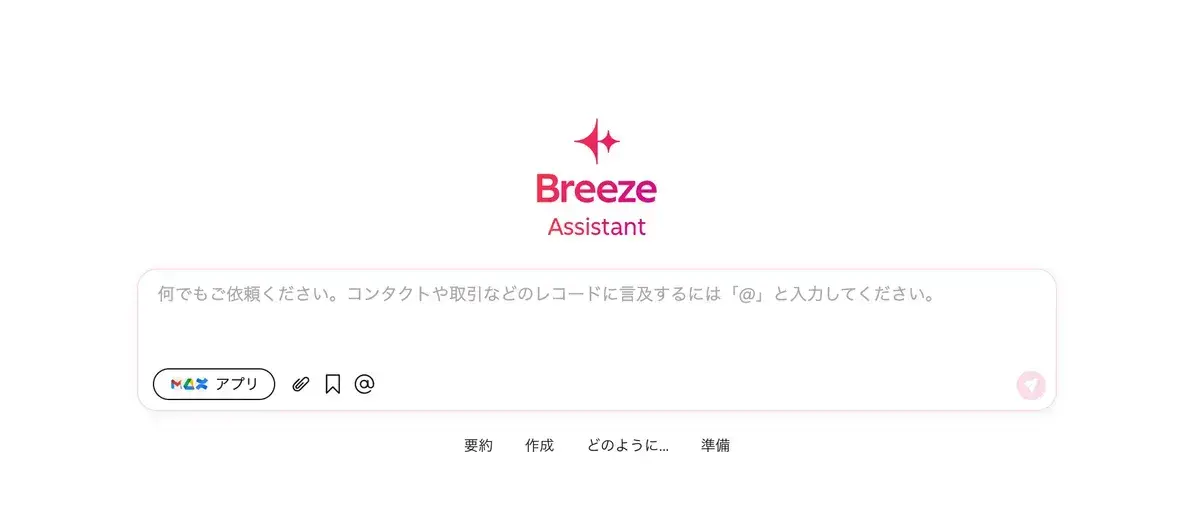
Breezeアシスタントは、HubSpot内で動く会話型のAIアシスタントです。以前は「Copilot」と呼ばれていた機能が、2024年以降のブランド統合で現在の名称になりました。
ポイントを3つに絞ると次のとおりです。
- HubSpotサブスクリプションに追加料金なしで含まれる(アシスタント本体の利用ではHubSpotクレジットも消費しません)
- 自社のCRMデータ、取引履歴、過去のやりとり、HubSpot Academyのナレッジまでを前提に応答する
- Web版だけでなくモバイルアプリ版があり、音声入力にも対応
外部AIに「このコンタクトの情報を見て」と毎回コンテキストを渡す必要がないぶん、CRM上の日常作業の中で自然に使える、というのが設計思想です。
Breezeアシスタントでできること
主な機能を大きく4つに整理すると、次のようになります。
| できること | 詳細 |
|---|---|
| コンテンツの生成・編集 | プロンプトに基づいたページやEメール作成 画像の生成 選択したテキストのテイスト変更(展開・要約・トーン変更) ブランドボイスの適用 |
| CRMデータの操作 | レコードの作成 レコードの要約 レコードの検索 メモの追加・確認 |
| データの要約 | マーケティングEメール、レポートのパフォーマンス要約 アンケートの回答要約 ワークフローの登録理由・実行アクションの説明 |
| その他 | プロンプトでプロパティーやワークフローを作成 ミーティング準備(カレンダーと連携) 見積もり作成(Commerce Hub Pro以上) HubSpotの機能・製品の最新情報を説明 |
2026年3月のアップデートでは、さらに以下2点が強化されました。
- 役割別回答:ユーザーの役割(セールス/マーケ/CSなど)を踏まえて回答の粒度と視点を切り替える
- ブランド設定への自動準拠:コンテンツ生成時に、データソースで登録したブランドキットのトーンや用語を自動で反映する
「人によって見たい粒度が違う」「ブランドボイスを毎回プロンプトで指定するのが面倒」といった運用上の摩擦を減らす方向の更新です。
実運用での使いどころ
コンテンツ生成そのものは、正直なところ外部AIで慣れている人にとって目新しくはありません。自分も、テキストはClaude、画像はGeminiで作ることが多く、Breezeアシスタントに書かせることは少なめです。
そのうえで、Breezeアシスタントがここは強いなと感じる場面が3つあります。
1. HubSpotの機能そのものを聞ける
ワークフローやプロパティーの編集中に、仕様で迷ったときにその場で質問できます。Googleで検索してナレッジベースを探しに行くより、HubSpot内で完結できるぶん体感の速度がまるで違います。
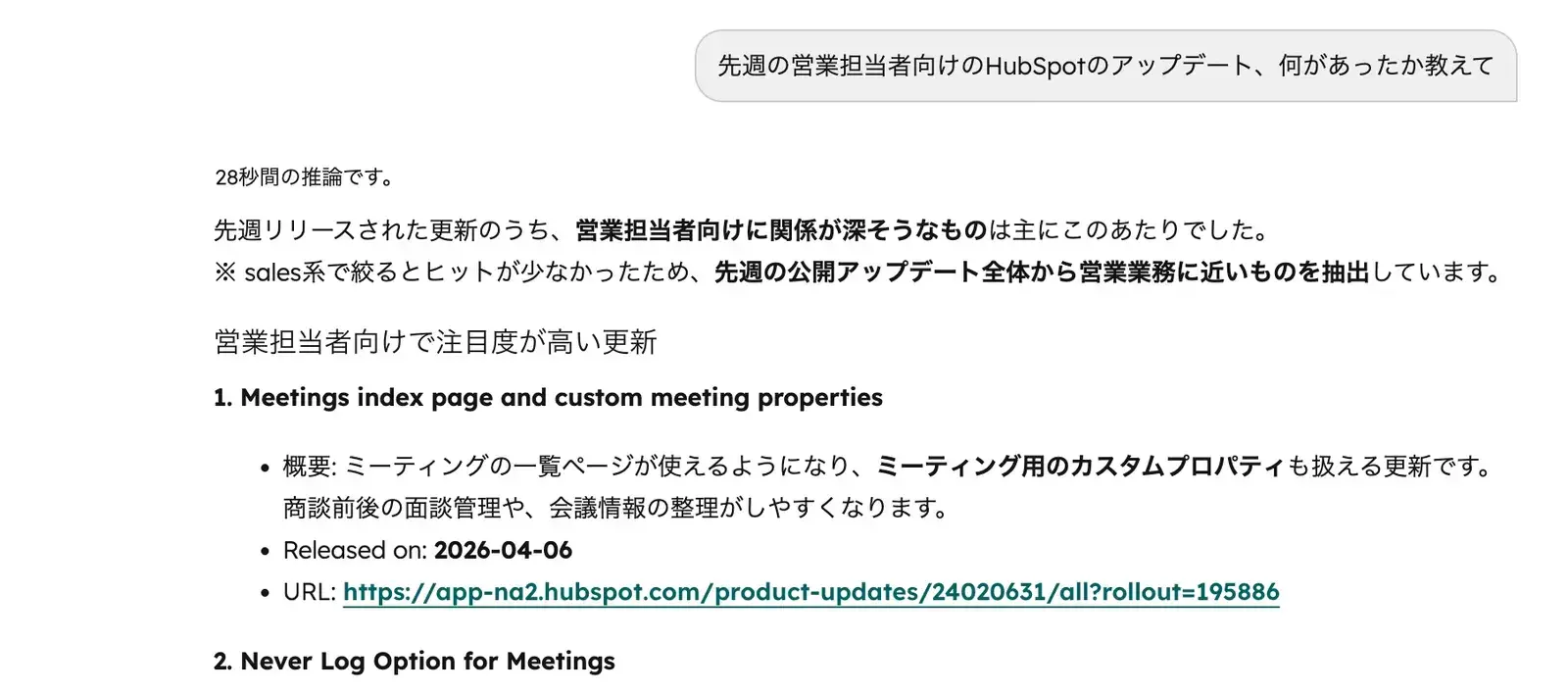
「今週リリースされた新機能は?」と聞けば、直近の製品アップデートも要約して教えてくれるので、アップデート情報を自力で追わなくてよくなるのも地味にありがたい使い方です(ニュースレター担当としては、ちょっと複雑な気持ちもありますが)。
2. モバイルで音声メモ → CRMに投入
モバイルアプリが音声入力に対応しているので、移動中や打ち合わせ直後に「このコンタクトのメモに〇〇を残しておいて」「この会社のレコードを作って」といったクイックな操作ができます。
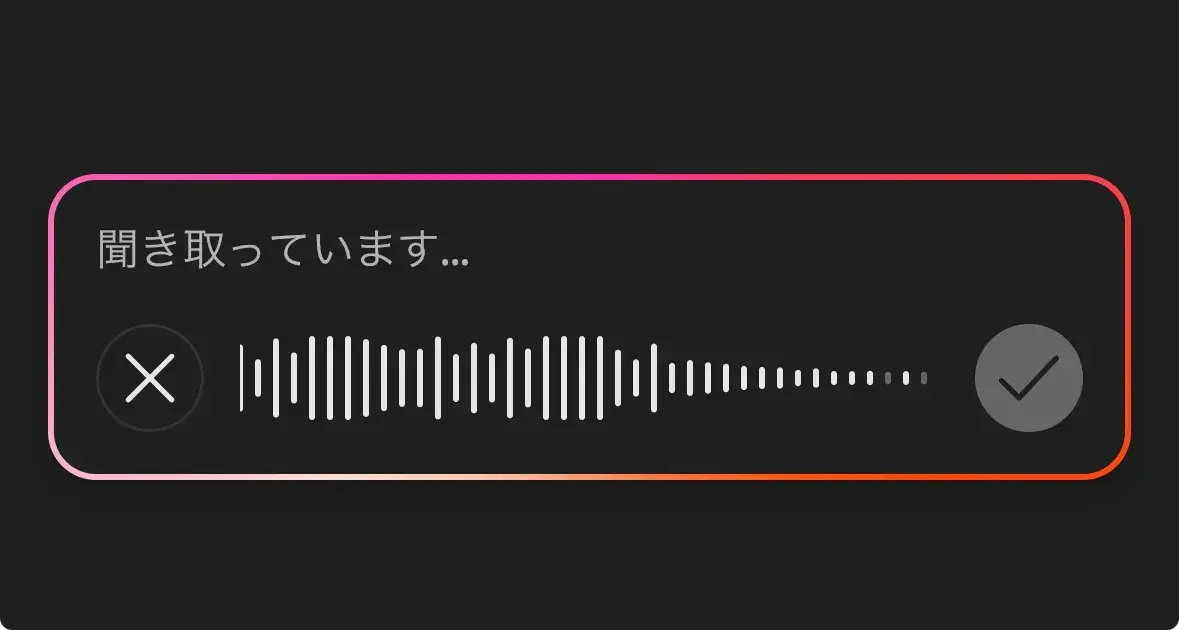
外部AIで同じことをやろうとすると、結局HubSpotに戻ってコピペする手間が発生しますが、Breezeアシスタントはその場で書き込みまで完結します。
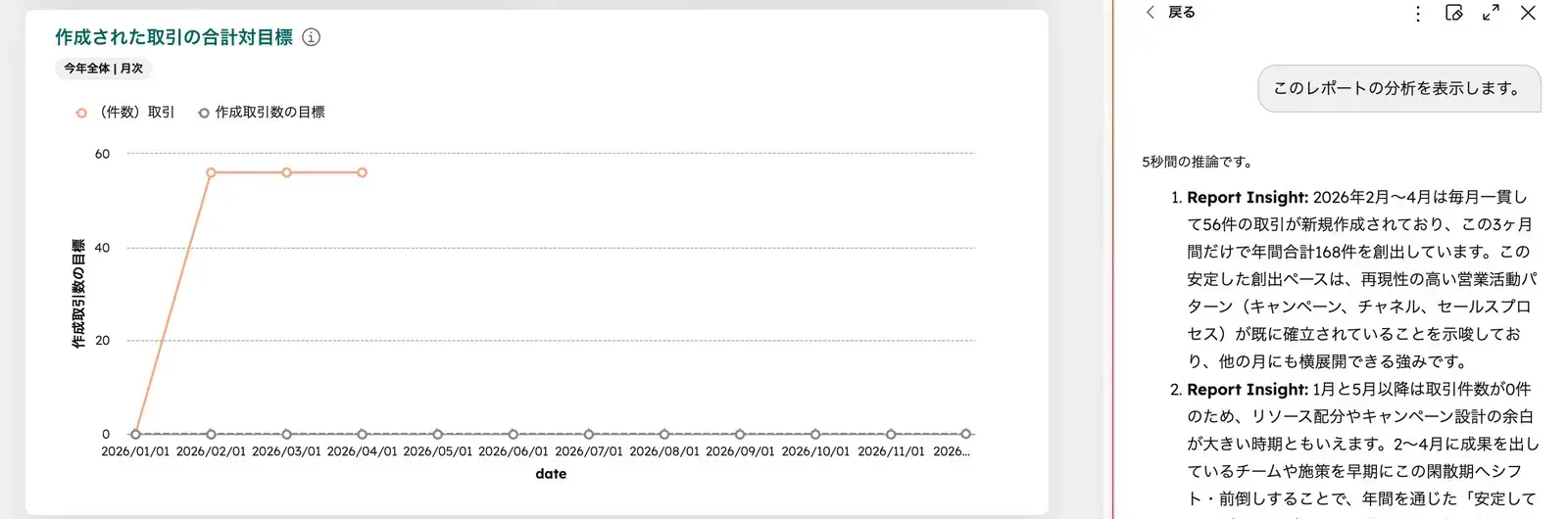
3. レコード・レポート・ワークフローの要約
日々見るレコード、キャンペーンのレポート、複雑な条件のワークフロー。こういった「中身を読むのがしんどいもの」を短時間で概況把握するのが得意です。会議前のさらっとした下準備に向いています。
活用事例:Sales Coach Assistant
Breezeアシスタントの中で、自分がよく使っているのがSales Coach Assistantです。
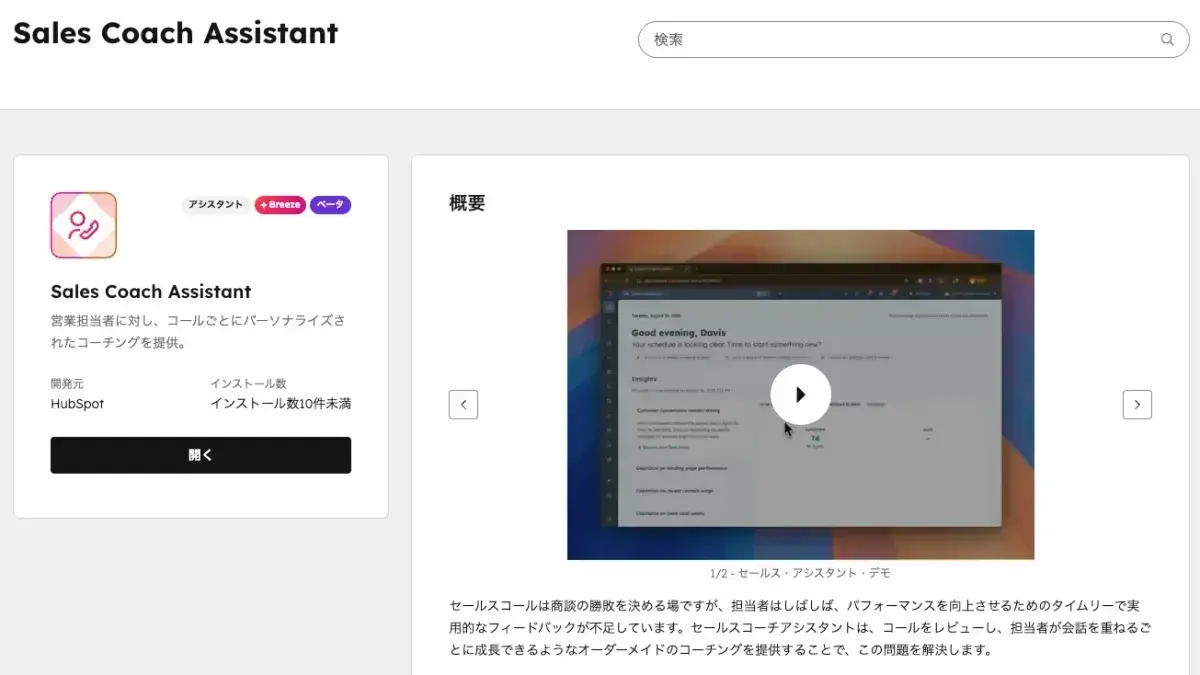
ざっくり言うと、過去の「コール」レコードの情報を分析して、フィードバックと次に取るべきアクションを提示してくれる自動コーチング機能です。打ち合わせが終わった後に「このミーティングの振り返りをしたい」と投げかけると、コールレコードにある文字起こし情報を取得し、以下の観点からフィードバックをくれます。
- トーン、構成、質問力、傾聴スキル、異議対応、価値提案、クロージング技術に注目
- SPIN、MEDDIC、Challengerなどの営業手法に基づいて強みと改善点を特定
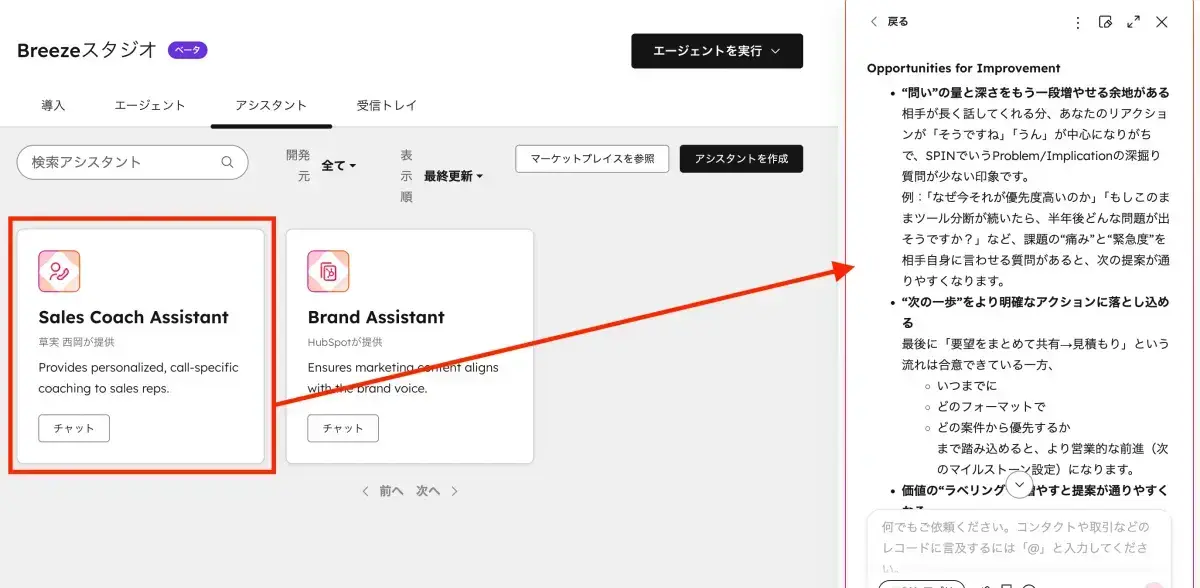
個人で動いていると、さっきの打ち合わせはよかったのか?と気になってもなかなか振り返る手段がありません。フレームワークに沿ってAIがアドバイスしてくれるこの機能は、個人活動・小規模チームほどありがたみが大きいと感じています。
カスタムBreezeアシスタントで業務特化する
ここからが、Breezeアシスタントを本格的に使い倒すうえで一番大事なテーマです。
デフォルトのBreezeアシスタントは汎用アシスタントとしてよくできていますが、自社のブランド・オーディエンス・業務ドメインに最適化されているわけではありません。海外のHubSpotパートナー界隈でも、「Breezeアシスタントを資産にするなら、カスタムBreezeアシスタントを作るのが本丸」という論調がかなり強めに出ています。
カスタムBreezeアシスタントとは
カスタムBreezeアシスタントは、特定の業務やテーマに特化させたBreezeアシスタントを自分で作れる仕組みです。プロンプト(指示)、参照データ、対象ユーザーをあらかじめ設定しておくと、その目的のために調整された「専門家のアシスタント」が画面上に並びます。Sales Coach Assistantも、HubSpot側が用意した「営業コーチング特化のカスタムBreezeアシスタント」として捉えると位置づけが見えてきます。
作成自体は自然言語のプロンプトベースで進められるので、エンジニアでなくても運用担当者がそのまま設計・更新できるのが強みです。
どんなテーマでカスタムBreezeアシスタントを作るか
海外パートナーの発信で繰り返し出てくるテーマを、日本の現場に置き換えるとこのあたりが候補になります。
| テーマ | 依頼内容 |
|---|---|
| 競合インテリジェンス | 主要競合の特徴・弱み・切り返しトークを注入し、商談前に参照する |
| 顧客事例ライブラリ | 業種・課題別の導入事例を呼び出して、提案書や返信メールに引用する |
| 異議対応(Objection Handling) | よくある反論への回答テンプレートを、商談状況に合わせて出力させる |
| 会議トランスクリプト → 次アクション変換 | コール記録から、期日つきのToDoと担当者を構造化して返す |
| オンボーディング支援 | 新人メンバー向けに、社内ルール・プロダクト仕様・承認フローをまとめて答える窓口にする |
ポイントは、「汎用のChatGPTでもできそう」な用途でも、HubSpotのCRMデータと紐づけて参照できることで応答の具体性が一気に上がる、という点です。外部AIに顧客名を出して相談するのは情報統制上やりづらい、というケースほど相対的な価値が出ます。
カスタムBreezeアシスタントにはレコード書き込み権限がない
カスタムBreezeアシスタントを作るときに、最初に引っかかりやすいのがここです。カスタムBreezeアシスタントにはレコードの書き込み・編集権限がなく、標準アシスタントのようにプロパティーを更新したり、読み込んだファイルの情報をもとにレコードを作成したりはできません。
たとえば「この名刺画像を読み取って、新規コンタクトを作成して」とカスタムBreezeアシスタントに依頼しても、読み取り結果の要約までは返してくれますが、そこから先のCRM側への書き込みは実行されません。対話・整理・提案のレイヤーに限定される、というのが現状の仕様です。
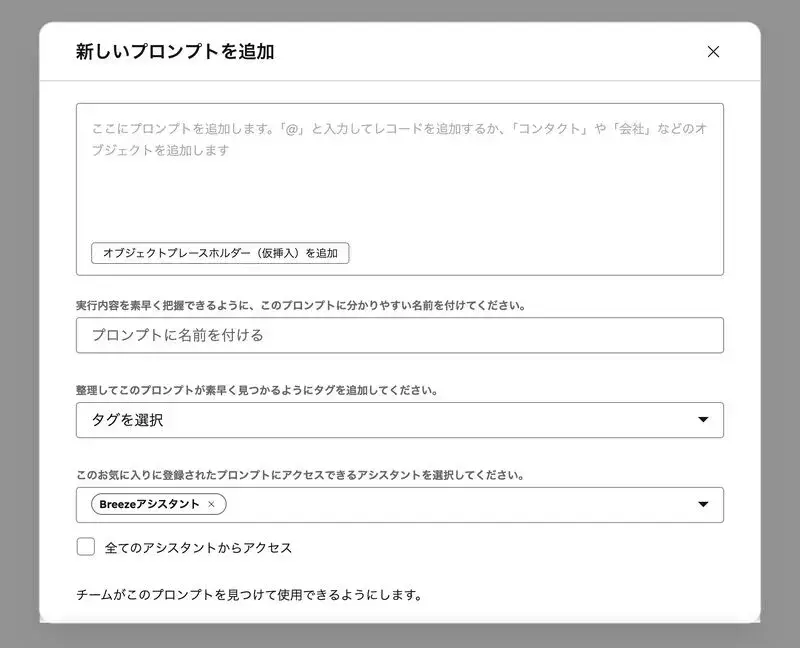
「カスタムBreezeアシスタント=特化した知識・対話」「標準Breezeアシスタント+保存プロンプト=特化した振る舞い+書き込み」という役割分担で設計すると、現状の制約の中でも現実的な自動化ラインが引けます。
HubSpot自身もカスタムBreezeアシスタントを作っている
傍証として面白いのが、HubSpotがパートナー企業向けにPartner AssistantというカスタムBreezeアシスタントを用意している点です。パートナープログラムのコミッション要件やティア条件など、一般的なBreezeアシスタントでは答えにくい固有情報を担当するアシスタントが独立して存在します。
「Breezeアシスタントの価値は汎用AIとしてではなく、役割別・業務別にナレッジを絞り込んだアシスタント化にある」というHubSpotの認識が透けて見える配置です。自社のBreeze運用を考えるときも、「とりあえず標準アシスタントを触らせる」で終わらせず、業務単位で何を切り出すかを設計する方向に頭を切り替えたほうが、投資対効果が出やすいはずです。
使う前に押さえておきたい前提条件
最後に、Breezeアシスタントを導入する/しているチームが引っかかりやすい3点をまとめます。
1. データ品質に回答の質が引きずられる
Breezeアシスタントの「返答がふわっとしている」「うちの会社のことをわかってくれない」という感想は、アシスタント側の能力不足というよりも、インプットとなるCRMデータとデータソース設定の不足であるケースがほとんどです。
AI設定の「データソース」タブには、ブランドキット、会社プロファイル、最適顧客プロファイル(ICP)、製品・サービス情報などを登録する欄があります。ここが空のままだと、アシスタントは一般論しか返せません。カスタムBreezeアシスタントを作るより先に、この基礎情報を埋めるほうが効くことも珍しくないです。
2. 「実行系」はまだ途上
標準Breezeアシスタントはレコード作成やプロパティー更新までこなせますが、海外の実務家からはタスク作成のような複合的な操作実行はまだ不得意という声が挙がっています。「この条件でタスクを切って担当者に割り当てて、期日も設定しておいて」のような連続した操作命令は、別のエージェントや外部AI経由のほうが素直に通るケースが多いです。
加えて前節で触れたとおり、カスタムBreezeアシスタント側にはそもそもレコード書き込み権限がないため、特化させた振る舞いで書き込みまで任せたい場合は「保存プロンプト+標準アシスタント」の組み合わせが現実解になります。
現時点のBreezeアシスタントは、自律実行エージェントではなく業務支援レイヤーとして位置づけるのが現実的です(自律実行の領域はBreeze Agentsの守備範囲なので、エージェント側の選定は別途必要になります)。
3. AI設定・権限の確認はスーパー管理者マター
「何のデータをAIに読ませるか」は、組織として一度決めておきたいポイントです。生成AI機能の有効化、CRMデータへのアクセス、コミュニケーション(通話・メール)データへのアクセス、ファイルデータへのアクセスを、スーパー管理者が個別にオン/オフできます。
AI設定・クレジット・Breeze Agentsを含む注意点の全体像は、HubSpotとAI 活用ガイドの「Breezeの利用で注意すべき点」セクションにまとめていますので、導入前に一度目を通しておくことをお勧めします。
執筆後記
Breezeアシスタントは、ChatGPTやClaudeの代わりになるAIというより、HubSpotを主業務基盤にしている組織が、CRM内の文脈を使って“準備・整理・再利用”を高速化するためのレイヤーだと捉えるのがしっくりきます。
勝ち筋は、標準機能を眺めて満足することではなく、カスタムBreezeアシスタントの設計、ナレッジ接続、CRMデータ整備にあります。このあたりは順番を間違えると「AIを入れたのに使われない」パターンに直結しやすいので、小さくてもいいので1つ、業務特化のカスタムBreezeアシスタントを作って運用に乗せてみる、というところから始めるのがおすすめです。
執筆者