HubSpotのプロパティーとは?データ型の違い、カスタムプロパティーの作成・編集方法、権限設定まで。プロパティー管理の実務ポイントを解説します。
HubSpotのプロパティーは、氏名や会社名、取引金額などを保存する項目です。この記事では、フィールドタイプの選び方と、作成・編集・権限管理の基本を解説します。
オブジェクトとプロパティーの関係
オブジェクトは、コンタクト・会社・取引など、管理する情報の種類です。その中に保存する1人・1社・1件の情報を「レコード」、各レコードに用意する項目を「プロパティー」と呼びます。
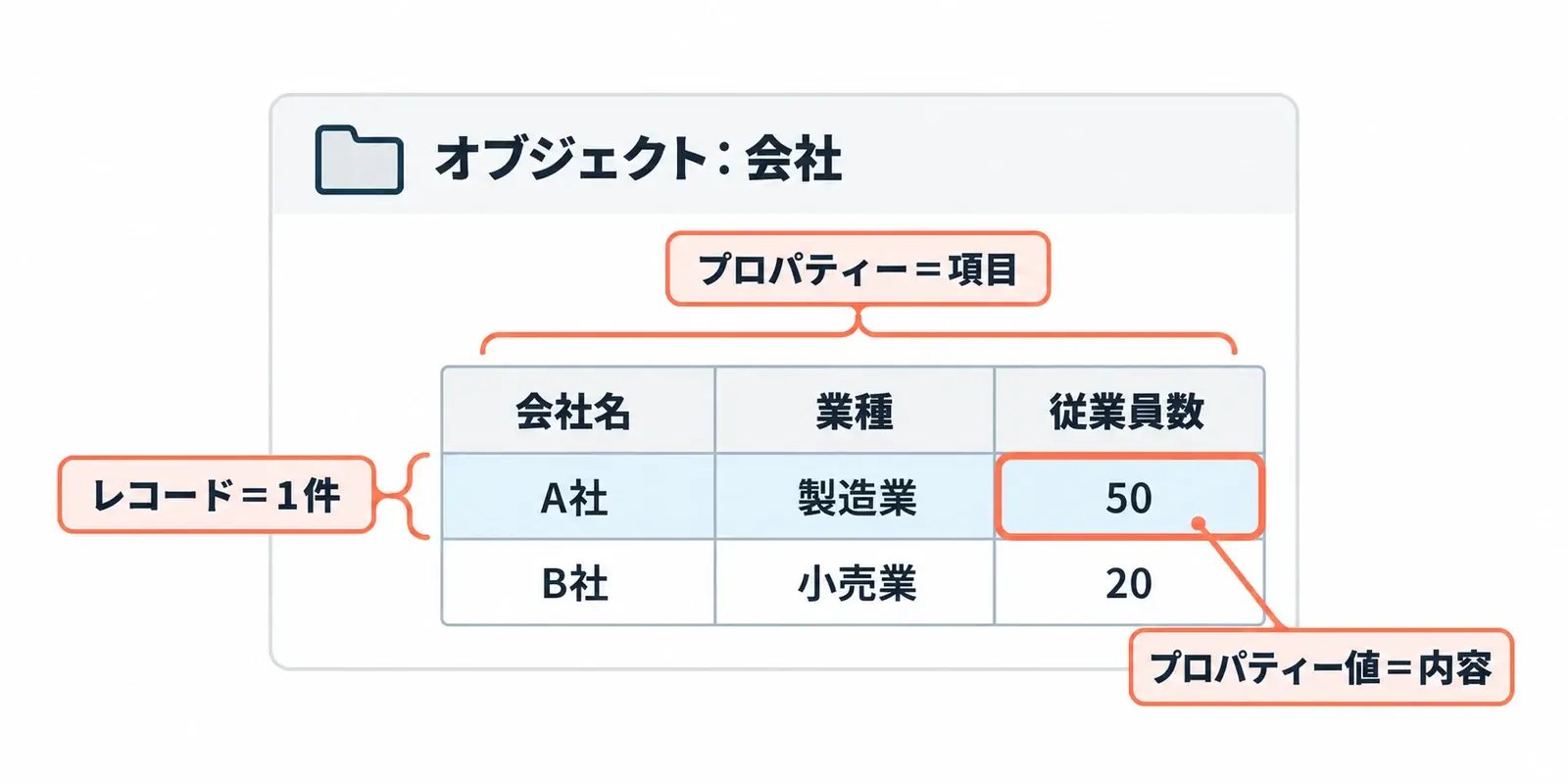
例えば、会社オブジェクトにA社のレコードを作り、「従業員数」というプロパティーに「50」を入力します。この「50」がプロパティー値です。
表に置き換えると、行がレコード、列がプロパティー、セルの内容がプロパティー値に当たります。
標準プロパティーとカスタムプロパティーの違い
標準プロパティーは、HubSpotがあらかじめ用意しているもので、一般的なビジネスニーズに対応しています。これには、名前、メールアドレス、電話番号など、基本的な情報を管理するための項目が含まれます。
一方、カスタムプロパティーは、企業の特定のニーズに応じてユーザーが独自に作成できるプロパティーです。これにより、企業は自社のビジネスモデルや顧客の特性に合わせた情報を管理し、よりパーソナライズされたサービスを提供することが可能になります。
プランによる作成上限
カスタムプロパティーの上限は契約プランによって異なります。
| プラン | 作成上限数 | 上限数の引き上げ |
|---|---|---|
| 無料版 | 合計10件 | オプションなし |
| Starter | 1オブジェクト当たり1,000件 | 同上 |
| Professional,Enterprise | 1オブジェクト当たり1,000件 | 月額26,400円で500件の追加が可能。アカウントごと、1オブジェクト当たりのカスタムプロパティー数は最大3,000件。 |
プロパティーのデータ型(フィールドタイプ)
以下は、2026年10月30日に公式のフィールドタイプ一覧と実際の作成画面を照合した18種類です。用途別にまとめています。フィールドタイプは保存する内容と入力方法を決めるため、フォームや集計でどう使うかまで考えて選びましょう。
テキスト・数値入力
| フィールドタイプ | 保存する内容・選ぶときの注意 |
|---|---|
| 単行テキスト | 氏名や商品コードなど、1行の文字列を保存します。日本語も入力できます。CRMから入力する値は最大65,536文字です。 |
| 複数行テキスト | 相談内容や引き継ぎメモなど、改行を含む文章に使います。CRMでは最大65,536文字。マーケティングEメール・見積もり・シーケンスでは、値に含まれる改行がそのまま表示されない場合があります。 |
| 電話番号 | 電話番号を保存し、国コードに応じて書式を整え、形式を検証します。国コードを含める運用にすると、海外の連絡先も揃えやすくなります。 |
| 数値 | 金額・人数・比率などを保存します。書式付き、書式なし、パーセンテージ、通貨を選べます。パーセンテージは内部では小数として保存され、75%は0.75です。 |
| リッチテキスト | 文字の装飾、リンク、画像を含む内容を保存します。画像を含む値の合計は最大64KB。フォームでは使えません。 |
| Eメール | Eメールアドレスの形式を検証して保存します。許可・拒否するドメインも指定できます。ただし、カスタムEメール型はマーケティングEメールや1対1のEメールの送信先には使えず、フォームにも追加できません。 |
標準の「Eメール」はフォームで使えます。上表のカスタムEメール型とは扱いが違うため、フォームで使えるフィールドタイプを確認してください。
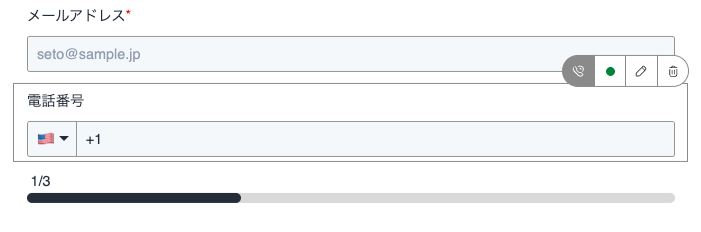
あと、2026年10月現時点では、電話番号のプロパティーをフォーム(新)で利用しようとすると、🇺🇸や🇯🇵のアイコンが出るため、単行テキストでフォーム入力用の項目を用意するケースがあります。
選択オプション
| フィールドタイプ | 保存する内容・選ぶときの注意 |
|---|---|
| 1つのチェックボックス | はい/いいえ、オン/オフなどの真偽値を保存します。選択肢を複数持たせたい場合は、他の選択型を使います。 |
| 複数のチェックボックス | 関心のある製品など、用意した選択肢から複数を保存します。選択順を管理する用途には向きません。 |
| ドロップダウン選択 | 業種や契約プランなど、選択肢から1つを保存します。表記揺れを防ぎ、分類・集計しやすくなります。 |
| ラジオボタン | 選択肢から1つを保存します。CRM上ではドロップダウンと同様に表示され、フォーム上ではラジオボタンとして選択肢を並べられます。 |
選択オプション(列挙型)のプロパティーでは、選択肢の表示に色を設定できます。色を使い分けると、レコードの一覧でも値の違いを見分けやすくなります。
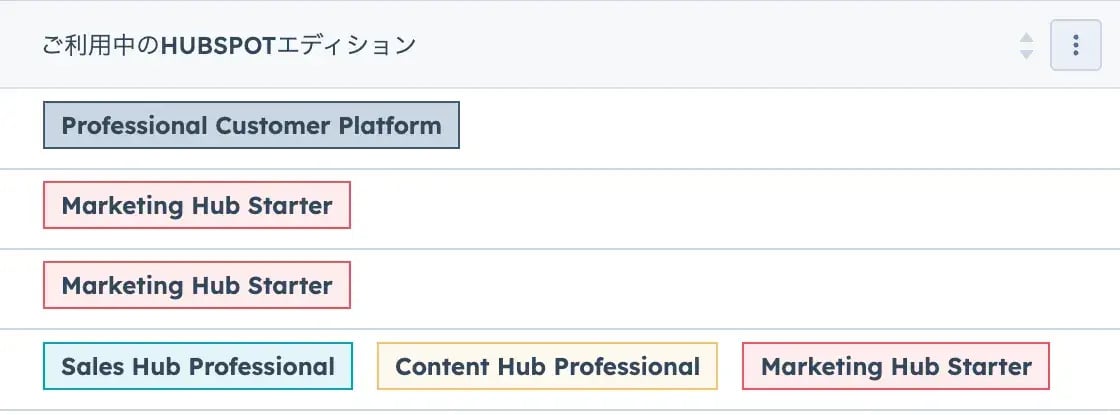
自分は、ニュースレターの事前アンケートでご入力いただいた「どのHubSpotのプランを利用しているか」を一目でわかるように色付けをしています。
日付入力
| フィールドタイプ | 保存する内容・選ぶときの注意 |
|---|---|
| 日付入力 | 契約日や誕生日など、時刻を持たない日付を保存します。CRMでは日付に加えて「○日前」などの相対表示も設定できます。 |
| 日時入力 | 内部データの更新日など、日付と時刻を保存します。表示・編集は利用者の端末のタイムゾーン、絞り込みはアカウントのタイムゾーンが基準です。更新版フォームでは使えません。 |
相対表示は保存済みの日付を変える機能ではありません。日付の表示設定で切り替えますが、フォーム・レポート・HubSpotモバイルアプリには対応していません。旧フォームの日時入力も日付のみの表示となり、CRMに値が入らないため、日時の収集方法は別途設計しましょう。
日時入力はフォームでは使わず、内部用だと思って下さい。面談日時を入力させたいのであれば、Sales Hubの日程調整ツールをご利用ください。
計算・集計
計算・ロールアップには、対象HubのProfessionalまたはEnterprise契約が必要です。作成上限は契約によって異なります。画面上のフィールドタイプ名は「計算」です。どちらもフォームでは使えません。
| フィールドタイプ | 保存する内容・選ぶときの注意 |
|---|---|
| 計算 | 同じレコードのプロパティーを使う数式や、日付間・指定日から/までの時間を計算します。カスタム数式の出力は数値だけでなく、真偽値・文字列・日付・日時・列挙値にも対応します。フォームでは使えません。 |
| ロールアップ | 関連レコードの値を集計します。最小・最大・件数・合計・平均に加え、最も早い日付・最も遅い日付を取得できます。件数は、指定した数値プロパティーに値がある関連レコードを数えます。フォームでは使えません。 |
現在は、複数条件を順に判定する ifs と、最初に値がある候補を返す coalesce という条件付き関数を使えます。
例えば、取引条件から「優先/通常」を列挙値として返す計算や、会社に関連する取引から最も早い契約終了日を集計する設計ができます。
関連レコード・担当者・ファイル・リンク
| フィールドタイプ | 保存する内容・選ぶときの注意 |
|---|---|
| プロパティー同期 | 関連レコードの値を、同期先の読み取り専用項目へ一方向に反映します。複数の関連先がある場合は、関連付けラベルや作成日時などで同期元を選びます。対象のProfessional/Enterprise契約が必要です。フォームでは使えません。 |
| HubSpotユーザー | アカウント内のユーザーを1人または複数人保存します。選択候補をチームで絞り込めます。担当者としてレコードの編集権限にも関わるため、単なる名前のメモと区別して設計します。フォームでは使えません。 |
| ファイル | 最大10個のファイルを保存します。レコードからのアップロードは1ファイルにつき無料版20MB、有料版50MB。フォーム経由は1ファイル100MBで、上限が異なります。 |
| URL | URLの形式を検証し、CRM上でクリックできるリンクとして保存します。リンクの表示テキストや、許可・拒否するドメインを設定できます。フォームでは使えません。 |
プロパティー同期を使えば、ワークフローを作らずにコンタクトの情報を取引へ反映できます。同期元の値が変わると同期先も更新されますが、同期先から値を編集することはできません。
レコードのアクティビティーに値のコピー用ワークフローの履歴が増えない点も便利です。
URLはフォームでは利用できませんが、内部処理には非常に便利なフィールドタイプです。
例えば、メルマガ配信にて、セグメントに応じてコンテンツのリンク先を変えたい場合、メール内部にURL型のパーソナライズトークンを埋め込んでおけば、メールを複数作成・編集することなく配信できます。
スコアは専用ツールで作成する
現在のスコアは、プロパティー作成画面で旧「スコア」型を選んで作る方式ではありません。リードスコアリングで条件を設定すると、結果を保存するプロパティーが自動作成されます。
スコアを有効にすると、その条件に基づいて値が更新されます。
| 対象・用途 | 主な利用条件 | 設定する内容 |
|---|---|---|
| コンタクトのリードスコア | Marketing Hub Professional/Enterprise | 適合度・エンゲージメント・両方を組み合わせたスコア |
| 会社のリードスコア | Marketing HubまたはSales HubのProfessional/Enterprise | 適合度・エンゲージメント・両方を組み合わせたスコア |
| 取引のリードスコア | Sales Hub Professional/Enterprise | 属性と行動を組み合わせる取引スコア |
| 顧客の健全性スコア | Service Hub Professional/Enterprise。作成にはServiceシートと管理権限が必要 | カスタマーサクセスワークスペースで顧客の状態を評価 |
リードスコアリングの対象と契約条件、健全性スコアの設定方法を確認して選びます。スコアの作成数やAI機能の条件は契約により異なります。
設定後はテスト対象のレコードで結果を確認し、セグメント・ワークフロー・レポートで使うプロパティーを揃えましょう。
スマートプロパティーはAIによる入力方法
スマートプロパティーは、上表の18種類に追加される独立したフィールドタイプではなく、データエージェントに情報の調査・入力を任せる仕組みです。
現在のプロパティー作成画面でも、対応する型を選んでスマートプロパティーにする設定ができます。
データエージェントの利用にはHubSpotクレジットなどの条件があるため、プロパティーのデータエージェント設定を確認してください。
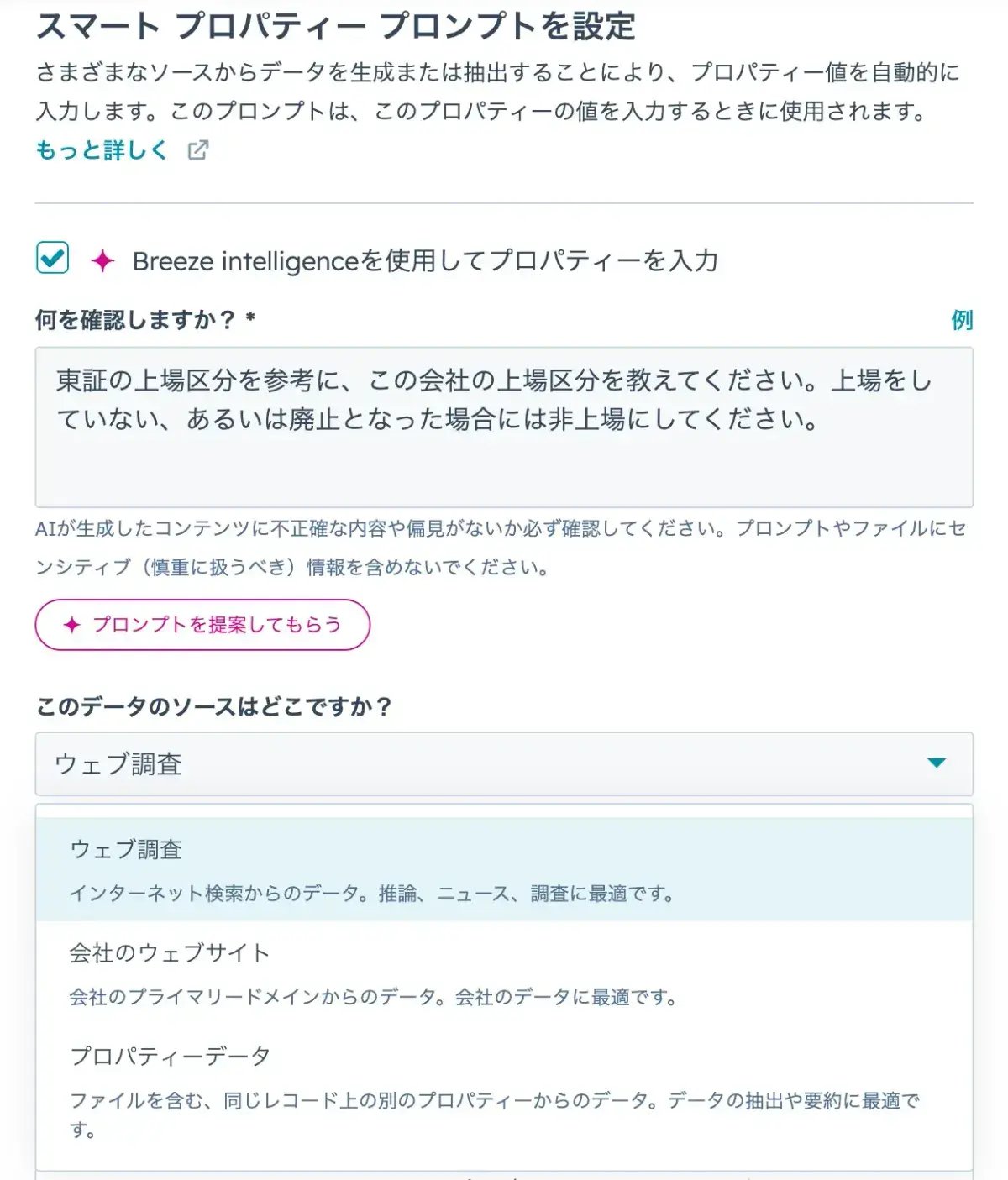
具体的な使い方は、HubSpotスマートプロパティーの作成と利用で紹介しています。
プロパティーの作成・編集・削除方法
プロパティーの作成
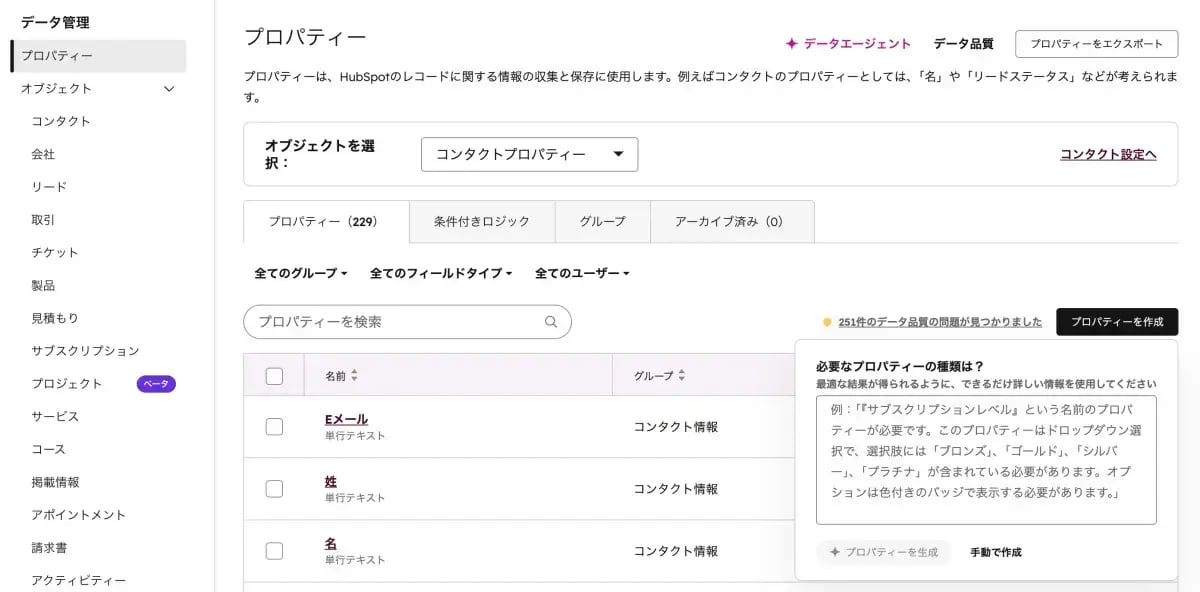
現在の作成画面には「手動で作成」と「データエージェントを使用して作成」があります。個人的にですが、「手動で作成」が後手間がなくておすすめです。
作成画面へ
- [設定] → [データ管理] → [プロパティー] を開く
- 対象のオブジェクトを選ぶ
- [プロパティーを作成] をクリックする
- ラベルとフィールドタイプを設定する。内部名や説明などを確認・設定する場合は、詳細オプションを開く
- 設定内容を確認し、[作成] をクリックする
ラベルは、HubSpotの管理画面やフォーム上で表示される名前で、作成後も変更できます。内部名はAPIや連携で使う一意の識別子です。内部名とオブジェクトは作成後に変更できないため、保存前に確認しましょう。
AIで生成する
AIでも生成できるのですが、文章を入力する必要があり、これを実行するなら手動のほうが早いので殆ど使わないです。大量に作らないといけないケース(特に導入・CRM移行時など)なら、ChatGPTやClaudeのコネクタ、MCPで繋いで生成させる方法を使ったほうが楽だと思います。
プロパティーの編集
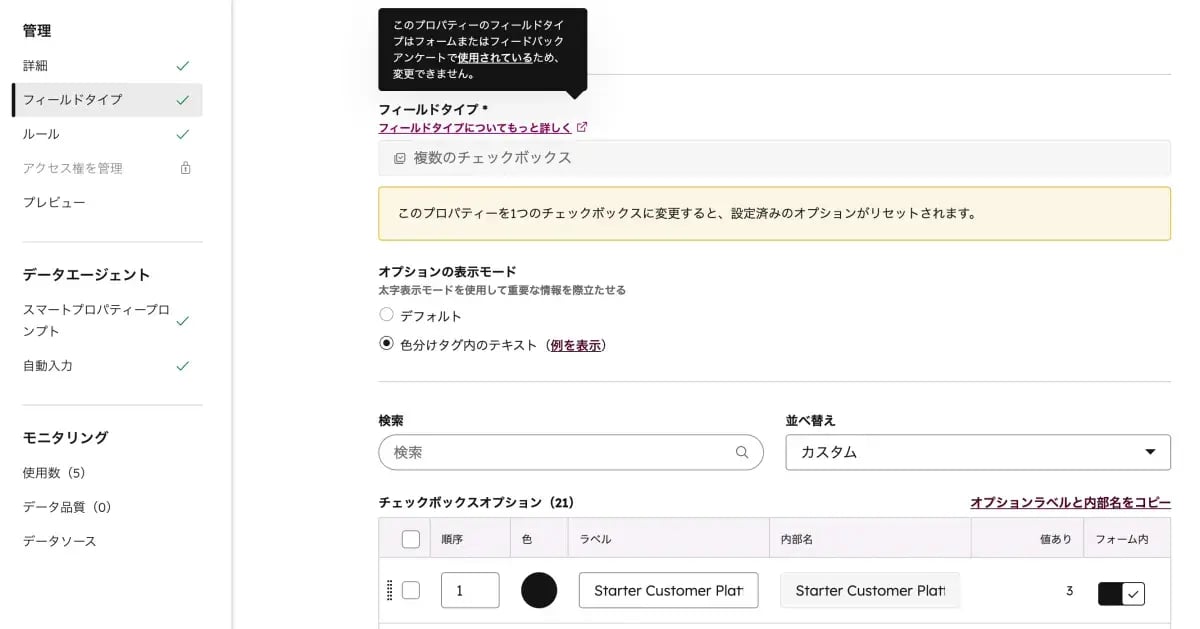
- [設定] → [データ管理] → [プロパティー] を開き、対象のオブジェクトを選ぶ
- 編集したいプロパティーを検索し、その名前をクリックする
- ラベル、フィールドタイプ、選択肢などを確認する。説明やデータ入力の手順は [ドキュメント] タブで変更する
- [保存] をクリックする
編集できる項目と型変更の制約
プロパティーの編集で認められる変更のうち、実務で迷いやすいものをまとめました。型の全組み合わせで変更できるわけではないため、対象項目の [フィールドタイプ] で選択できる型も確認してください。
| 変更内容 | 可否・条件 | 変更前後の確認 |
|---|---|---|
| ラベル・説明・入力手順 | 編集可能。ラベルは [詳細]、説明と入力手順は [ドキュメント] で変更します。 | ラベルを変えても、APIや連携で使う内部名は変わりません。 |
| 内部名・オブジェクト | 作成後は変更できません。 | 別の内部名やオブジェクトが必要なら、新規作成とデータ移行で対応します。 |
| 単行/複数行テキスト → 選択型 | 複数のチェックボックス・ラジオボタン・ドロップダウン選択への変更では、既存のテキスト値ごとに選択肢が作られます。 | 「LinkedIn」「linkedin」「linked in」のような表記違いも別の選択肢になるため、先に表記をそろえます。 |
| 計算型への変更/計算型からの変更 | 既存の別の型を計算型に変えることも、計算型を別の型に変えることもできません。 | 必要な型で項目を新規作成し、参照するワークフローやレポートも切り替えます。 |
| その他のフィールドタイプ変更 | 設定画面で変更が認められる場合でも、値の互換性は別に確認が必要です。 | 例:テキストから日付入力へ変えると、既存の文字列が新しい型に合わず、無効な値になる場合があります。 |
| 一部の標準・使用中のプロパティー | 項目や利用状況によって編集が制限されることがあります。 | 画面の制限理由と利用先を確認し、必要なら新しい項目への移行を検討します。 |
型の変更が反映されるまで、最大30分かかる場合があります。変更中に別のツールや連携が値を書き込むと、移行先の選択肢に含まれない値などが生じることもあります。変更後は実際のレコードを開き、赤い下線で示される無効な値がないか確認し、値の修正や不足する選択肢の追加で整えます。
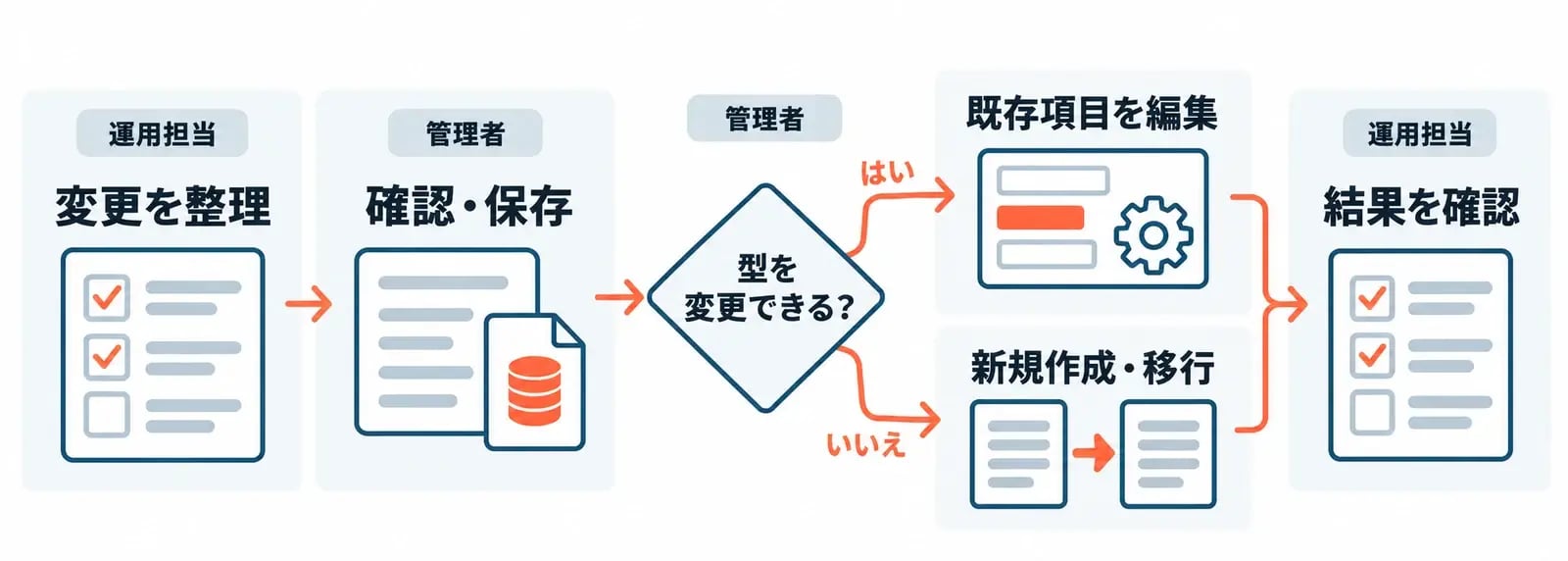
| 操作 | 確認する場所 | 完了の目印 |
|---|---|---|
| ラベル・説明を変更 | プロパティーの設定とレコード画面 | 変更した表示名や説明が反映されている |
| 型を変更 | 変更した項目に値があるレコード | 値が消えたり、意図しない選択肢になったりしていない |
| 新規作成・移行 | 移行先のレコードとフォーム・ワークフロー・レポート | 値の移行と、利用先の項目の切り替えが済んでいる |
プロパティーのアーカイブ・削除
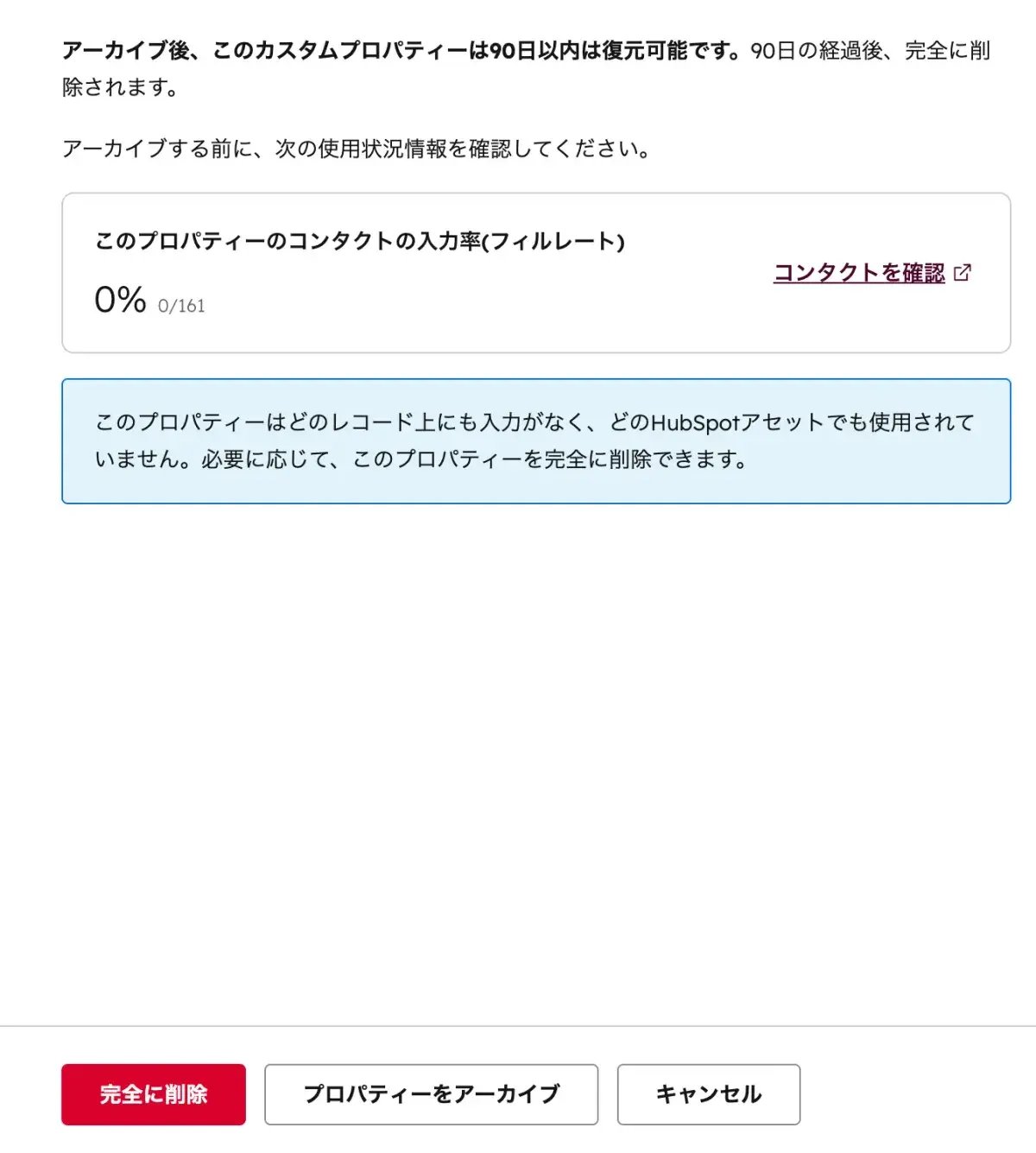
- [設定] → [データ管理] → [プロパティー] を開き、対象のオブジェクトを選ぶ
- 対象プロパティーの [その他] → [アーカイブ] を選ぶ
- 右側の画面で、値が入っているレコードと利用先を確認する。アーカイブを妨げる利用先があれば、その設定を変更する
- [プロパティーをアーカイブ] をクリックする
プロパティーの作成権限と、値へのアクセスを管理する
権限を設定するときは、「項目そのものを作る・変更する」「レコードを扱う」「特定の項目の値を表示・編集する」の3つを分けて考えます。
例えば、取引金額を入力できる営業担当に、新しいプロパティーを作る権限まで付ける必要はありません。
| 管理したいこと | 開く場所・設定 | 確認すること |
|---|---|---|
| 項目の作成・設定変更 | [設定] → [ユーザーとチーム] → 対象ユーザーの権限 → [プロパティー設定を編集] | 項目設計を担当するユーザーに付与されている |
| レコードの表示・作成・編集・削除 | 対象ユーザーの権限 → [CRM] → 各オブジェクト | 操作ごとに、自分・チーム・全てなどの対象範囲が意図どおりになっている |
| 特定の項目の値の表示・編集 | [設定] → [プロパティー] → 対象項目のアクセス管理 | 表示のみ・表示と編集・アクセスなしが意図どおりになっている |
[プロパティー設定を編集] とCRMのレコード権限は別の設定です。次の画面は、レコードを扱う範囲を設定する例です。
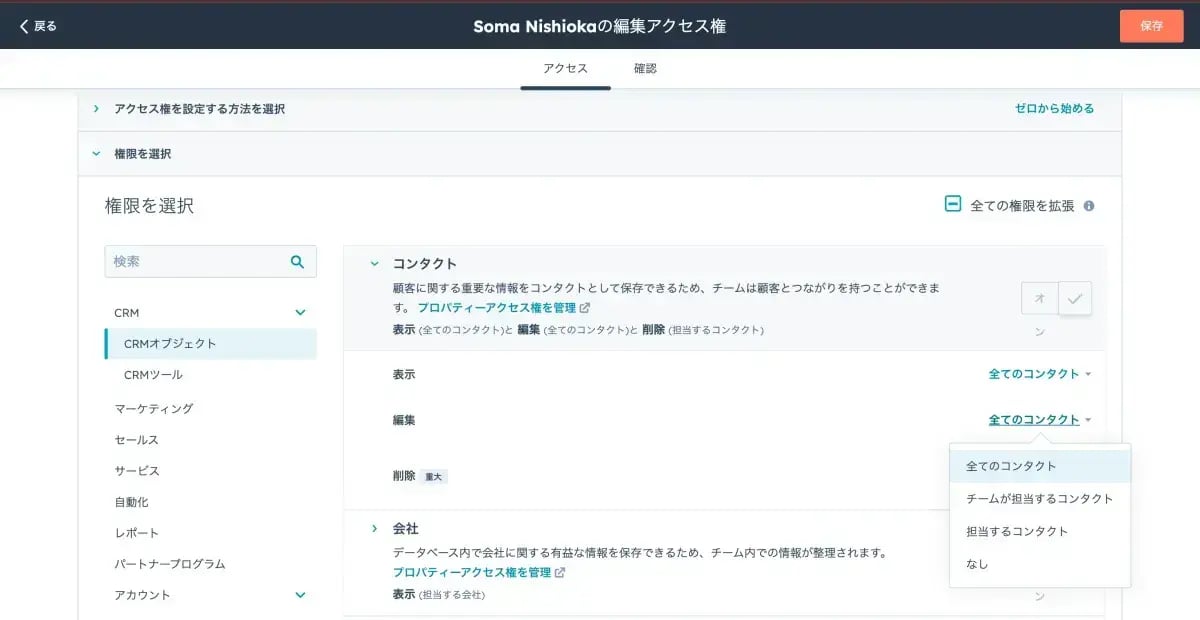
担当者に基づく範囲は、「コンタクト担当者」「取引の担当者」などの標準プロパティーと、カスタムのHubSpotユーザー型プロパティーによって判断されます。
チームの範囲や未割り当てレコードの扱いも、各操作の設定で確認しましょう。
プロパティー単位で値の表示・編集を制限する機能にはEnterprise契約が必要で、スーパー管理者が設定します。
ユーザーやチームごとにアクセスを決められますが、スーパー管理者への制限や、一部の標準プロパティーへの表示制限には対応していません。
また、APIやレコード作成時の入力などには制限が適用されない場合があります。
プロパティー管理で大事なこと
一貫性のある命名規則
データ管理において、一貫性のある命名規則を設定することは非常に重要です。これにより、プロパティーやフィールドの名前が統一され、チーム全体での理解が容易になります。
命名規則を策定する際には、簡潔でわかりやすい名前を選び、略語や特殊文字の使用を避けることが推奨されます。
また、命名規則を文書化し、全員が参照できるようにすることで、新しいメンバーが加わった際にもスムーズにプロジェクトに参加できるようになります。
入力ルールは別の資料にまとめるだけでなく、プロパティーの [ドキュメント] タブにも残せます。項目の説明、データ入力の手順、選択肢ごとの説明を設定すると、担当者がCRMで入力する際にその意味を確認できます。
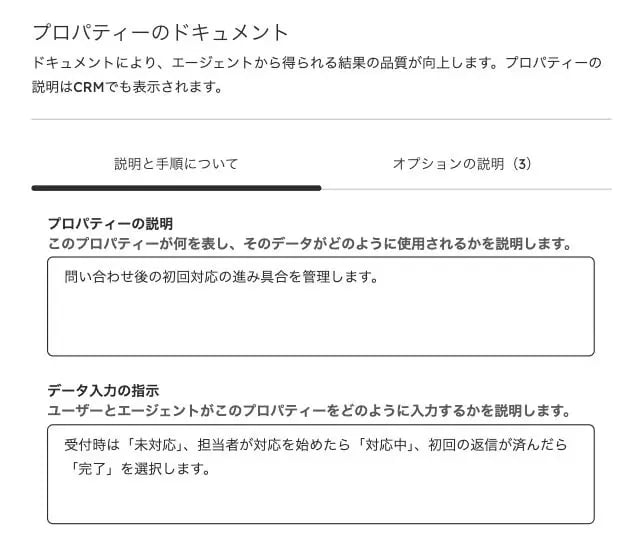
[設定] → [データ管理] → [プロパティー] から対象の項目を開き、[ドキュメント] を選びます。[説明と手順について] には項目の目的と入力ルールを、選択型の [オプションの説明] には選択肢ごとの意味を残せます。
たとえば「初回対応状況」なら、受付時は「未対応」、対応開始後は「対応中」、初回の返信後は「完了」とするルールを記載します。
データの正規化とクリーンアップ戦略
データの正規化は、データの一貫性と精度を保つための重要なプロセスです。これには、重複データの削除やフォーマットの統一が含まれます。
例えば、住所や電話番号のフォーマットを統一することで、データベース内の情報が整然とし、検索や分析が容易になります。クリーンアップ戦略としては、定期的なデータの見直しと更新を行い、古いデータや不正確なデータを削除することが重要です。
これにより、データの品質を維持し、ビジネスの意思決定に役立つ正確な情報を提供することができます。
必須プロパティーの設定とガイドライン
必須プロパティーの設定は、データ入力時に必要な情報を確実に収集するための手段です。これにより、重要なデータが欠落することを防ぎ、データの完全性を保つことができます。
ガイドラインを設けることで、どのプロパティーが必須であるかを明確にし、データ入力者が迷わずに作業を進められるようにします。
また、必須プロパティーの設定は、ビジネスのニーズに応じて柔軟に変更できるようにし、常に最新の情報を収集できる体制を整えることが求められます。
プロパティーのデフォルト値
テキスト・数値・列挙型のプロパティーでは、新規レコード作成時に自動入力するデフォルト値を設定できます。センシティブデータのプロパティーは対象外です。
設定する場所は、対象プロパティーの [フィールドタイプ] にある [デフォルト値] です。
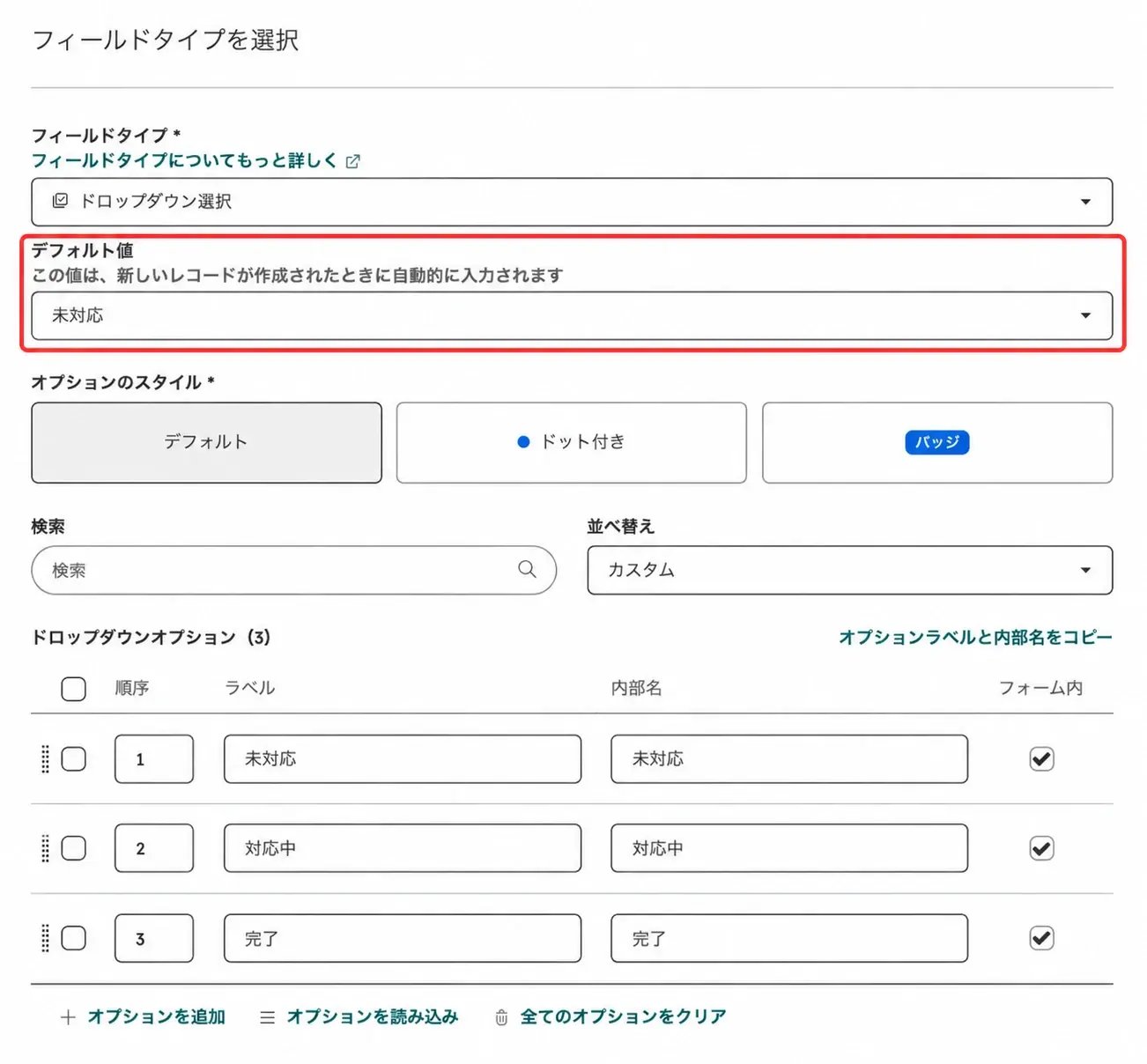
たとえばドロップダウン選択の「初回対応状況」に「未対応・対応中・完了」を用意し、デフォルト値を「未対応」にすると、新しいレコードの初期状態をそろえられます。
- [設定] → [データ管理] → [プロパティー] で対象の項目を開く
- [フィールドタイプ] を開き、[デフォルト値] に初期値を入力・選択する
- 設定を保存し、新しいレコードを作成して値が入ることを確認する
デフォルト値は「最初に入れておく値」、必須設定は「入力を求める条件」です。
役割が異なるため、初期値を設定しただけで入力必須になるわけではありません。また、既存レコードの空欄を一括補完するための設定でもありません。
2026年10月30日時点の公開ベータ
次の機能は、確認時点では公開ベータです。正式機能として全アカウントで使えるとは限らないため、利用前に [製品の最新情報] で参加状況を確認してください。
| 機能 | できること・現在の状態 |
|---|---|
| ファイルのプロパティー画像表示 | レコード・一覧で画像のサムネイルを表示し、EメールやCMSのパーソナライズにも利用できます。公開ベータ。告知の最終更新は2026年10月27日。 |
| 複数条件を組み合わせる条件付きプロパティーロジック | AND/ORと条件グループで、入力項目の表示・必須条件を組み合わせられます。公開ベータ。画面上の正式リリース予定は2026年11月3日ですが、確認時点ではまだ予定です。 |
脚注
アンギラクトが公開しているプロパティー関連の記事はこちらです。
- HubSpotの標準プロパティーを使うべき理由。コンタクト・会社・取引の重要項目を解説
- HubSpotで年齢を管理・更新する方法
- HubSpotフォームの基本知識
- HubSpotのライフサイクルステージ-設計プロセス
- HubSpotスマートプロパティーの作成と利用に関して
- HubSpot内で選択形式プロパティーを日付形式にする方法
- Starterプランから利用できるHubSpotのデータ品質ツール
HubSpotが公式で提供している情報が見たい方は下記の記事をご覧ください。
- HubSpotのプロパティーフィールドタイプを理解する|HubSpotナレッジベース
- プロパティーを作成して編集|HubSpotナレッジベース
- プロパティーエディターについて|HubSpotナレッジベース
- 赤色の無効な値を識別して修正|HubSpotナレッジベース
- フォームを作成してカスタマイズする|HubSpotナレッジベース
- プロパティーの整理、削除、エクスポート|HubSpotナレッジベース
- HubSpotアセットへのアクセスを制限する|HubSpotナレッジベース
- プロパティーの表示と編集のアクセス権を管理する|HubSpotナレッジベース
- HubSpotユーザー権限ガイド|HubSpotナレッジベース
執筆者