HubSpotのAEOレポートを、プロンプトの準備から引用・推奨・影響の確認まで実画面で解説。各タブの読み方、編集できる項目、改善するページや担当者を決める手順を整理します。
HubSpotのAEOレポートで表示状況や引用数を確認しても、それだけでは次に直すページは決まりません。気になる質問の回答と引用元を読み、情報が足りない場所を見つける必要があります。
この記事では、ダッシュボードから個別の回答・引用・推奨・影響へ進み、改善するページと担当者を決める手順を実画面で解説します。追跡する質問を追加・見直すときに使う、AIの提案機能と編集できる項目も整理します。
HubSpot AEOで分かることと各タブの役割
HubSpotはAEO(回答エンジン最適化)を、AIが生成する回答にブランドや製品が登場する頻度と、その内容の正確さを改善する取り組みと説明しています。
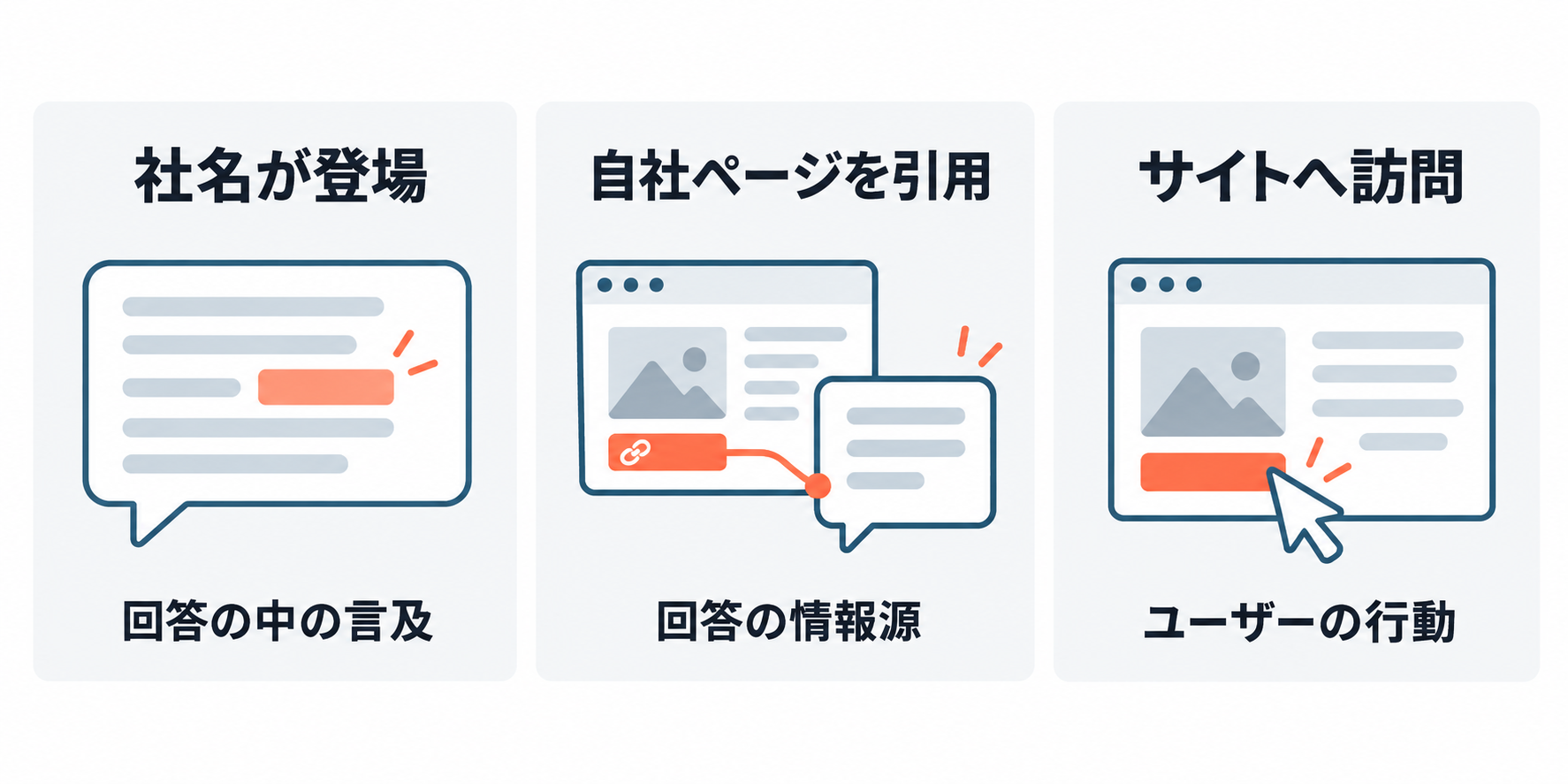
HubSpotのAEOツールでは、自社が設定したプロンプトを回答エンジンで実行し、返ってきた回答を分析・継続的に追跡します。
ツール内の各タブで分かることと、そこから決めることを整理すると、次のようになります。
| タブ | 分かること | 次に決めること |
|---|---|---|
| ダッシュボード | 全体・エンジン別のブランド表示状況、競合との比較 | 詳しく調べる質問やエンジン |
| プロンプト | AIが提案した質問、追跡中の質問の属性と回答 | 追跡する質問と、説明を確かめる回答 |
| 引用 | 参照されたURL、引用元のチャネルやコンテンツ形式 | 自社ページを直すか、外部の情報を確認するか |
| 推奨 | サイト監査、コンテンツ制作・更新、発信に関する改善案 | 実施する作業、担当者、進捗 |
| 分析情報 | チャネルごとの引用や表示状況を掘り下げる情報 | どの発信先を調べ、施策候補を検討するか |
| 影響 | (自分で設定した)追跡URLの引用、AI経由の訪問、AIボットの巡回 | 実施後に何が変わり、次に何を確かめるか |
「ダッシュボード」で全体把握
数値を比較するときは、対象期間・エンジン・プロンプト・競合の条件をそろえます。
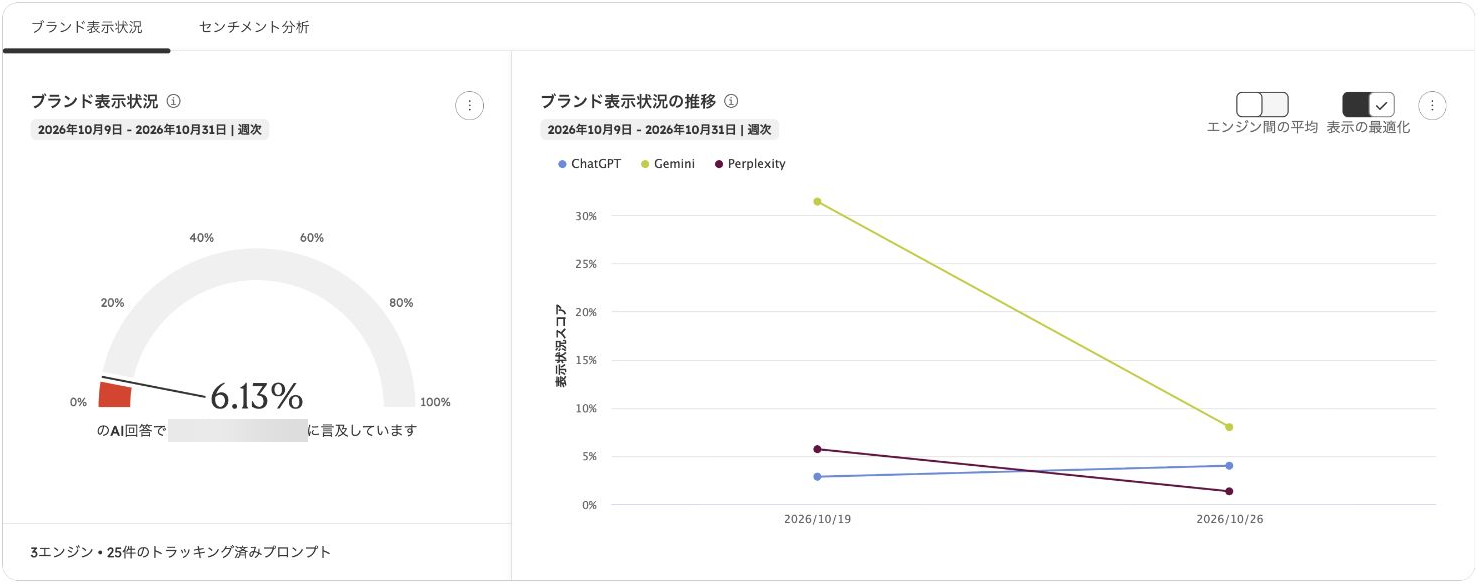
ダッシュボードでは、まずエンジン別の表示状況を見ます。標準の計測対象はChatGPT、Gemini、Perplexityの3つです。公開ベータのプレミアムエンジンを有効にすると、6つに拡張できます。
ブランド表示状況は、追跡した質問への回答で自社が登場する頻度を見る指標です。全体値だけで判断せず、エンジン別の推移を見て、どこで変化が起きているかを絞ります。
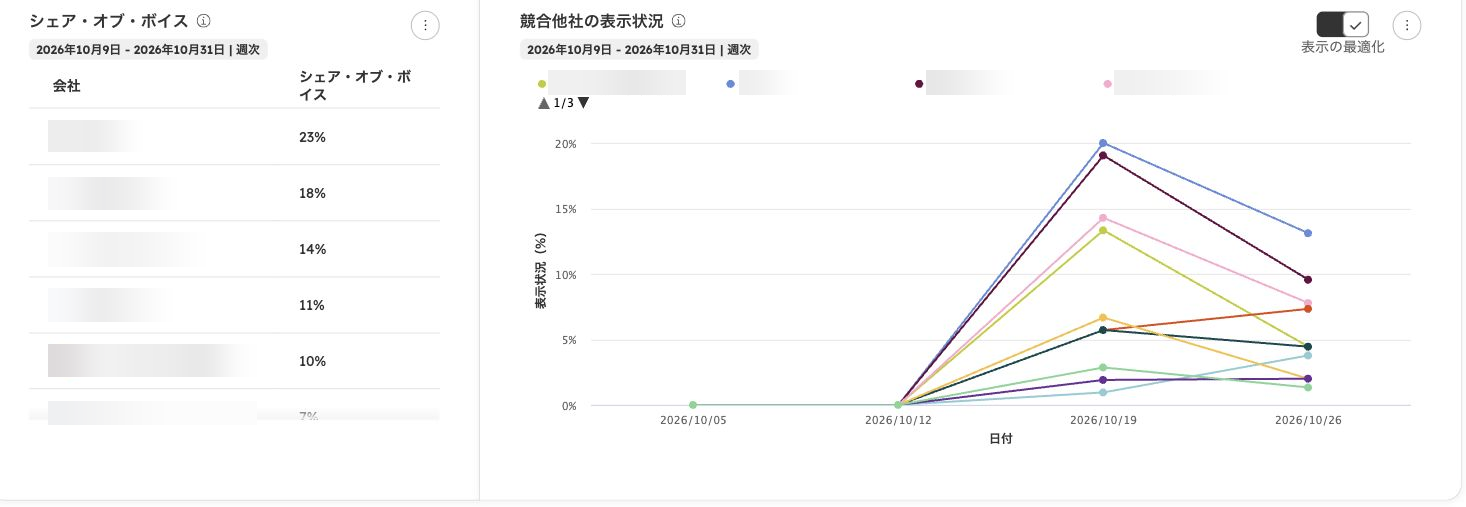
シェア・オブ・ボイスは、追跡対象の競合を含む言及の中で、自社が占める割合です。ブランド表示状況とは分母が異なります。比較対象は、AEOの設定に登録した競合です。
初期設定では競合の候補が自動提案されるため、実際に顧客から比較される会社かを確認し、必要に応じて追加・削除します。後から見直す場合は、ダッシュボードの設定から「競合」を開きます。
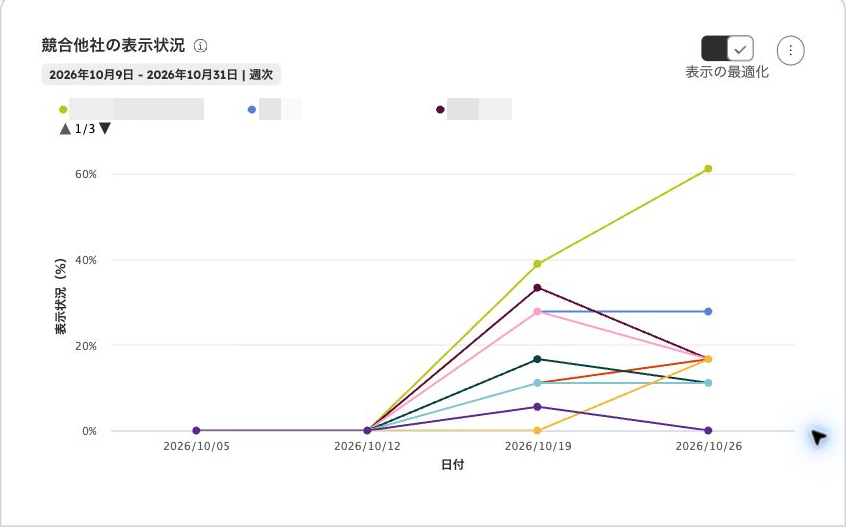
変化が気になる質問は、「プロンプト」一覧の表示状況の%から詳細を開きます。
ここでは「四国でHubSpotの支援をしてくれる会社はどこですか?」を公開用のサンプルとして紹介します。一つの質問について「プロンプト分析」「回答」「推奨」を切り替えて調べられます。
まず「プロンプト分析」で、自社と競合の表示状況がどう推移しているかを見ます。続いて、その質問で参照されるチャネルや上位の引用元を調べます。
全体のダッシュボードで見つけた変化を、一つの質問に絞って読み直すための画面です。
次に「回答」へ進み、エンジンごとの言及回数と、実行ごとの回答を読みます。特定のエンジンだけで紹介されているのか、同じエンジンでも実行によって変わるのかを切り分けます。
エンジンごとの実行回数にも注目してください。
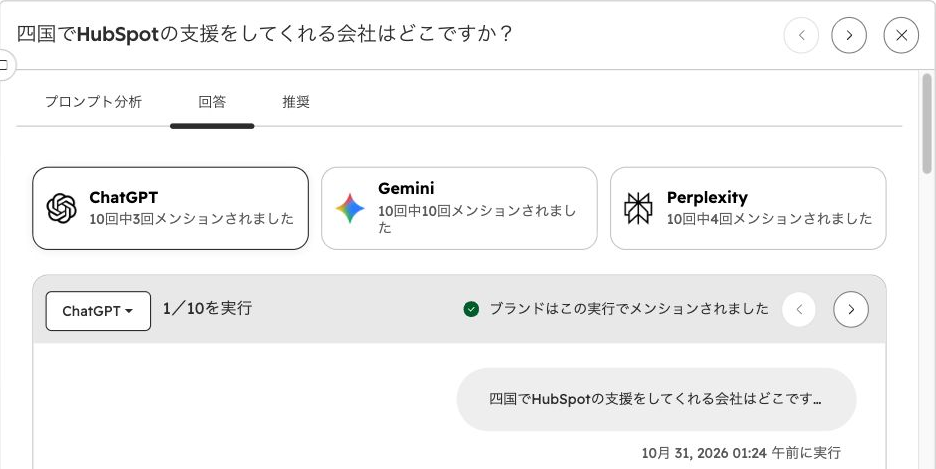
回答では、社名の有無に加えて、対象顧客や対応範囲が正しく説明されているかを確かめます。
好意的に紹介されていても、提供していないサービスまで案内されていれば、説明の修正を検討します。未計測やデータ不足も、観測したうえでの0%とは分けて扱ってください。
「引用」でAIの情報源を確認
「引用」タブでは、AIの回答がどこを情報源にしているかを確認します。自社ページの引用が少ない場合も、外部の記事が自社を紹介していることがあります。
自社ドメインの引用と、ブランド言及を伴う引用を分けると、改善すべき場所を見誤りにくくなります。
| 開く項目 | 読み取ること | 次の確認 |
|---|---|---|
| 自社ドメイン引用率(競合比較) | 回答エンジンが自社サイトを直接引用する状況 | 競合との違いが出る質問やURLを探す |
| ブランド言及を伴う引用率(競合比較) | 自社サイト以外も含む引用全体で、自社ブランドが言及される状況 | 外部のどの情報がブランドの説明に関わっているかを見る |
| コンテンツタイプ別・チャネル別の引用 | 引用された情報の形式と、掲載先の分類 | 自社ブログの改善か、別形式・別媒体の確認かを分ける |
| 上位の自社引用・上位の引用(全体) | 自社の上位ページと、追跡対象全体で参照されるページ | 自社にない説明・比較条件・根拠を実際のページで読む |
| 上位のドメイン・すべての引用 | 繰り返し参照されるサイトと個別URL | 引用数、コンテンツタイプ、チャネル、ブランド言及を確認する |
コンテンツタイプは「どんな形式か」、チャネルは「どこにあるか」
「コンテンツタイプ別の引用」は、ブログ、ドキュメント、ガイド、製品ページなど、参照されている情報の形式を示します。
ガイドが多く引用されている場合は、そのページが説明する手順や判断条件を自社ページと比べます。形式をそろえる前に、顧客の判断に必要な情報が欠けていないかを確認してください。
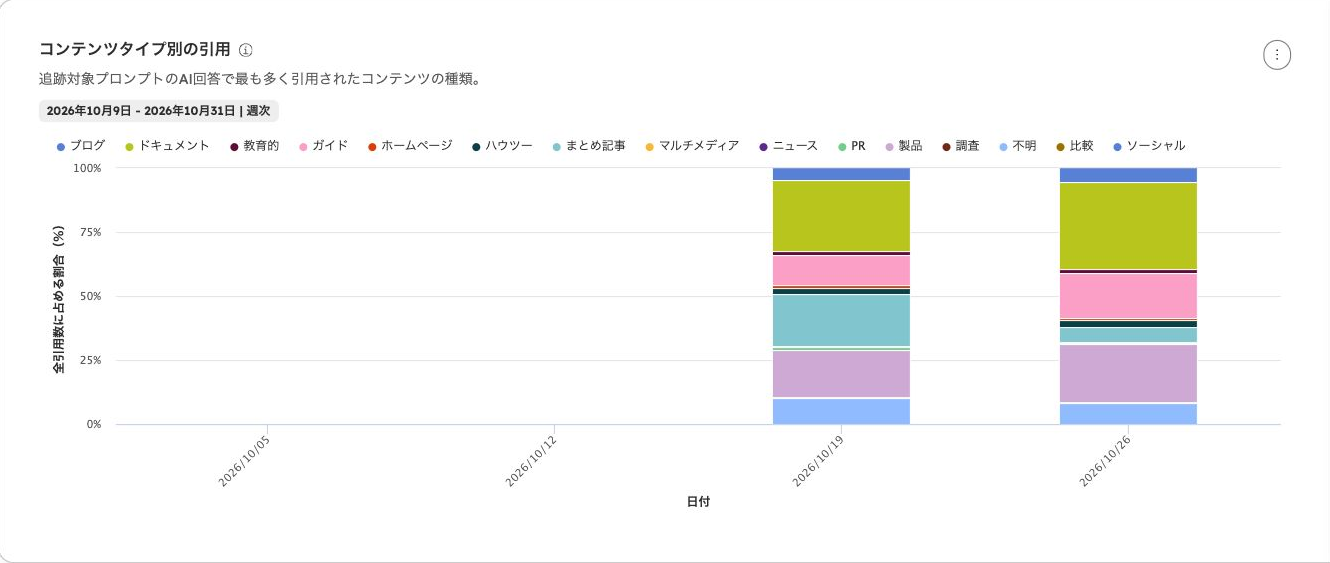
「チャネル別の引用」は、掲載先を自社、競合他社、外部メディア、競合以外の他社、レビューサイト、ユーザー生成、アフィリエイトなどに分類します。
外部メディアやレビューサイトが多く引用されている場合は、そこに掲載された自社の説明も読みます。
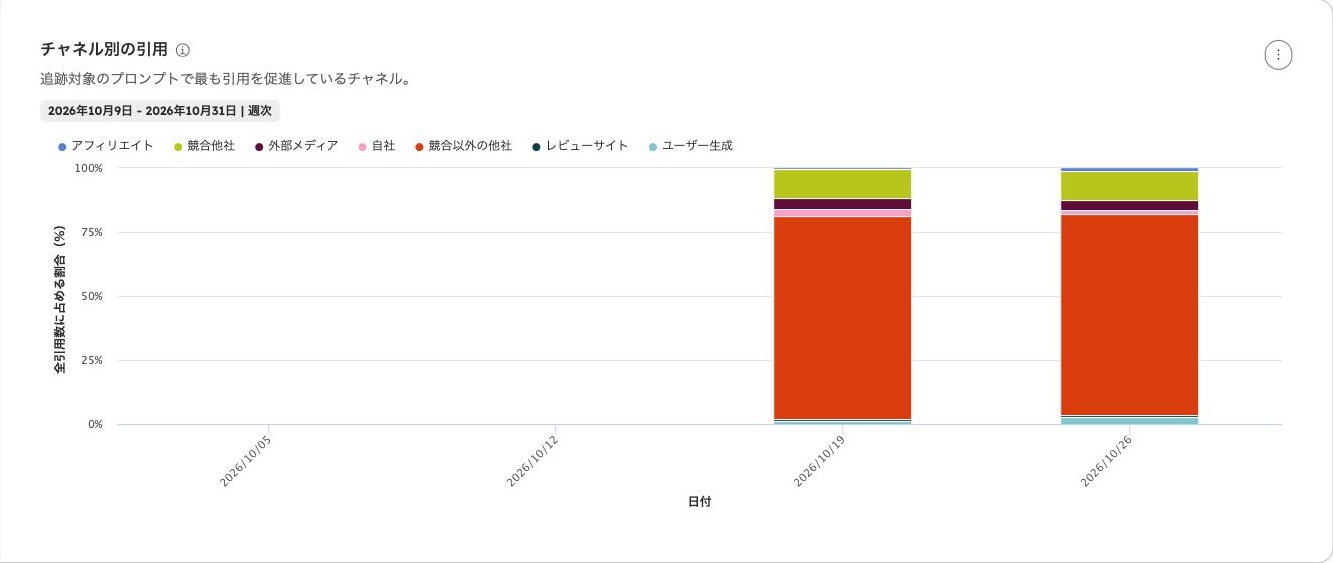
分類だけで施策を決めず、個別URLを開いて内容を確認してください。
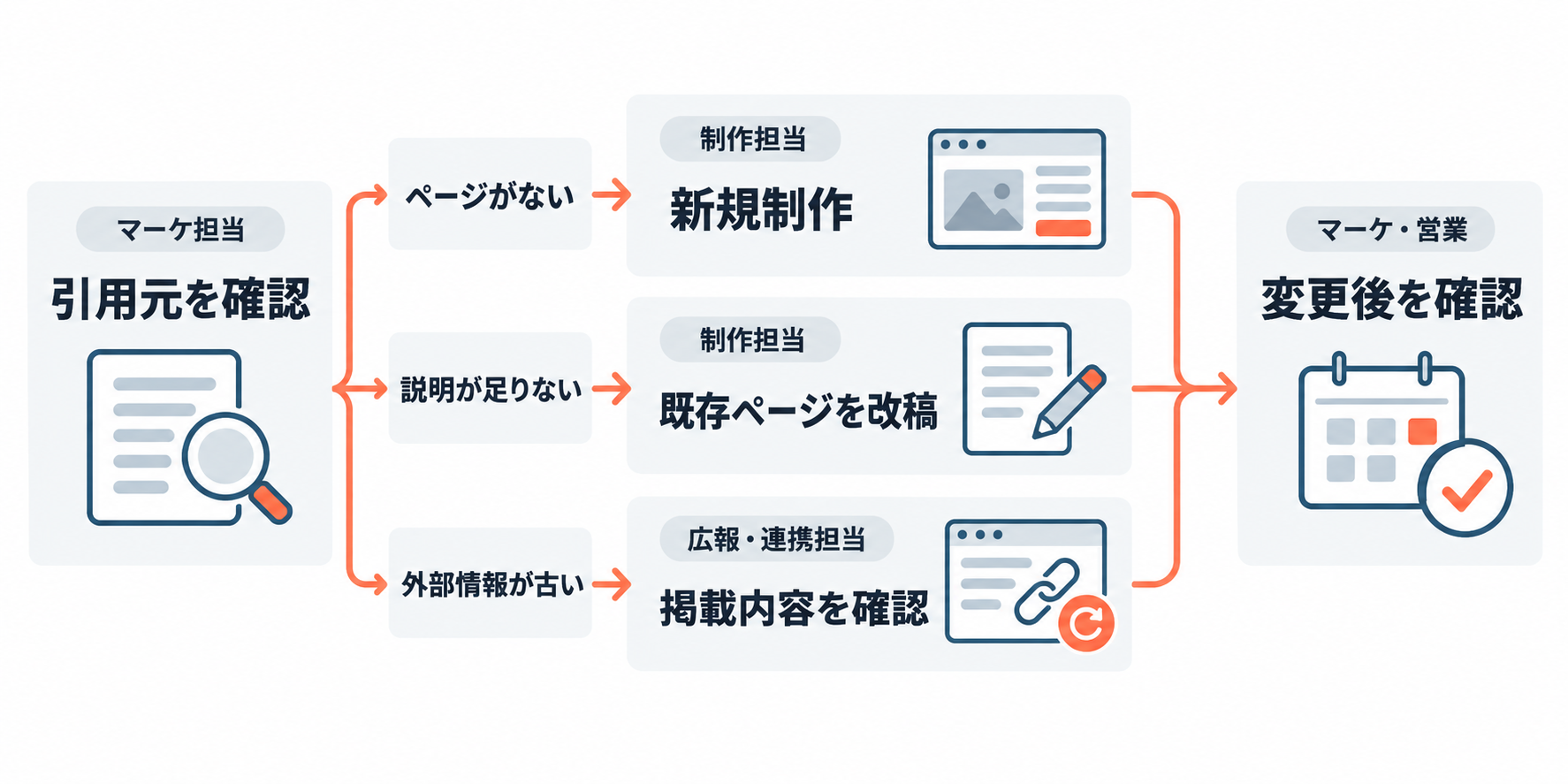
自社が出てこない回答でも、顧客の疑問に答えるページがないのか、既存ページの説明が足りないのか、外部の情報が古いのかで、取るべき対応は変わります。
「推奨」と「分析情報」
引用元から不足を見つけたら、「推奨」で関連する改善案を開きます。
| 推奨の分類 | 確認する内容 | 担当の目安 |
|---|---|---|
| サイト監査 | タイトルなどのコンテンツ上の問題や、構造化データ・クロールに関わる技術的な問題 | Web運用・制作・開発担当 |
| 自社コンテンツ | 新規制作や既存ページ更新の案。関連する質問と、足りない説明 | マーケティング・編集担当 |
| ソーシャル増幅 | ソーシャル上のコンテンツや発信に関する案 | マーケティング・SNS担当 |
| アプローチ | 外部サイトでの紹介や掲載に関する案。相手の媒体と掲載内容 | 広報・連携担当 |
一覧では、推奨タイプ、コンテンツタイプ、チャネル、優先度、推定引用率上昇幅、ステータス、割り当て先などを確認できます。
「推定引用率上昇幅」は実績ではありません。数値の大きさに加え、重点顧客の疑問に答えられるか、既存ページで対応できるか、実施の負担はどれくらいかで優先順位を決めます。
自社コンテンツの推奨からブログ記事を生成できる場合もあります。ただし、作成された文章のサービス内容や条件、根拠は確認が必要です。
質問に答える情報が既存ページにあるなら、記事を増やす前に、そのページの説明を直す方法を検討します。
分析情報で発信先を調べ、推奨で実行する仕事に落とし込む
「分析情報」は、チャネルごとの引用や表示状況を掘り下げる画面です。
例えばソーシャル増幅の分析情報では、LinkedIn、Reddit、YouTubeを切り替え、データがあるチャネルの引用トレンドや上位の引用、プロンプト別の状況を確認できます。
分析情報の「推定される影響」も、推奨に対応した場合の予測です。実施後の結果は「影響」で確かめます。チャネルデータがまだない場合は、成果が出ていないと結論付けず、追跡している質問と引用元のデータを先に確認してください。
実行する案が決まったら、作業を次のように分けます。マーケティング担当者が質問と引用元を確認し、制作や広報の担当者へ、直す箇所と理由を渡します。
「影響」
「影響」タブには、「引用パフォーマンス」と「ボットとリファーラルトラフィック」があります。
コンテンツを直した後は、全体の表示状況だけに戻るのではなく、対象URLがどう扱われるようになったかを確認します。
引用パフォーマンスで、改善したURLを追う
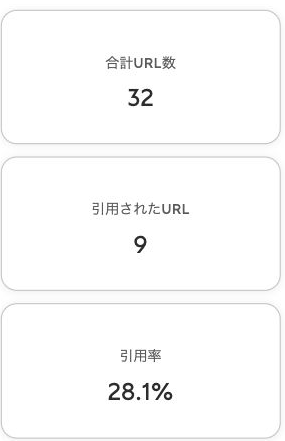
「引用パフォーマンス」では、追跡対象の合計URL数、引用されたURL数、引用率と推移を確認できます。URL一覧から、そのページが現れるプロンプトも調べられます。
URLを追加し、関連するページをURLグループにまとめれば、特定のサービスや施策で改善したページを追いやすくなります。

ページを更新しても、AIの回答や引用が変わるとは限りません。
引用率に変化があったら、追跡URLの追加・削除によって分母が変わっていないかを確かめ、回答と引用元を読みます。数値の増減だけで改稿の効果を断定しないでください。
プロンプトを追加・見直す場合の準備と編集
追跡する質問がまだない場合や、顧客の疑問を十分に拾えていない場合は、プロンプトを追加・見直します。
HubSpotでは、事業データをもとにAIで候補を生成したり、「プロンプトバンク」から提案済みの質問を選んだりできます。商談でよく聞かれる質問を、手動で追加することもできます。
準備の際には、AEO設定のブランド名と自社ドメインも点検します。
略称や旧名称の登録がないと、回答に社名があっても言及として数えられない場合があります。英字の大文字・小文字を含む表記と、自社が所有する別ドメインの登録対象を確かめてください。
ICP・製品・購買段階を組み合わせてプロンプト生成
「プロンプトを追加」→「AIを利用して生成」を開くと、最適顧客プロファイル(ICP)、製品/サービス、バイヤージャーニーフェーズを選べます。
ICPは、自社が届けたい顧客像のことです。「誰に」「何を提供し」「どの段階の疑問を確かめるか」を指定して、質問の候補を作ります。
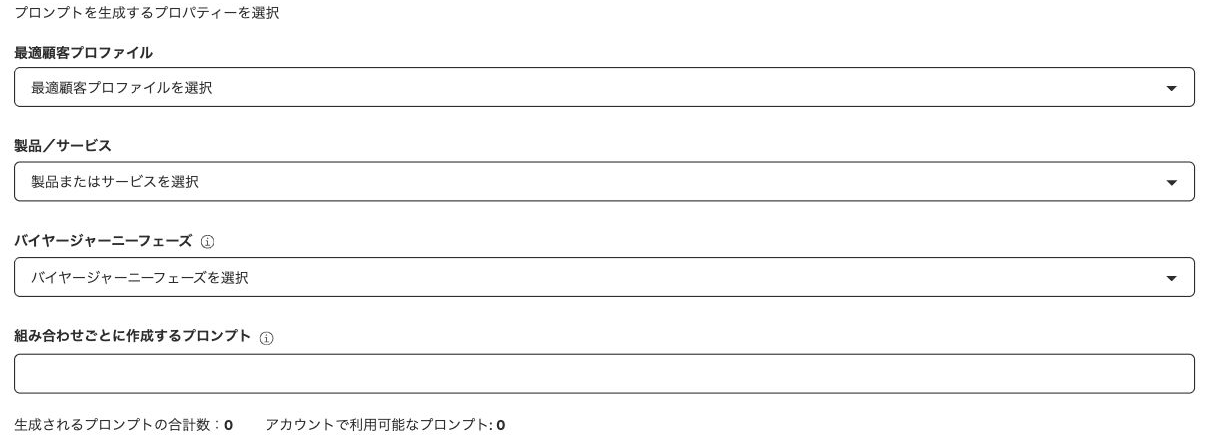
生成数は、選んだ項目の組み合わせごとに適用されます。
例えばICPを2つ、製品を3つ、フェーズを2つ選ぶと12通りです。
各組み合わせで2問ずつ作れば、合計24問になります。まずは重点を置く顧客像とサービスを選び、確認できる量の候補から始めてください。
プロンプトバンクで提案の情報源を確認
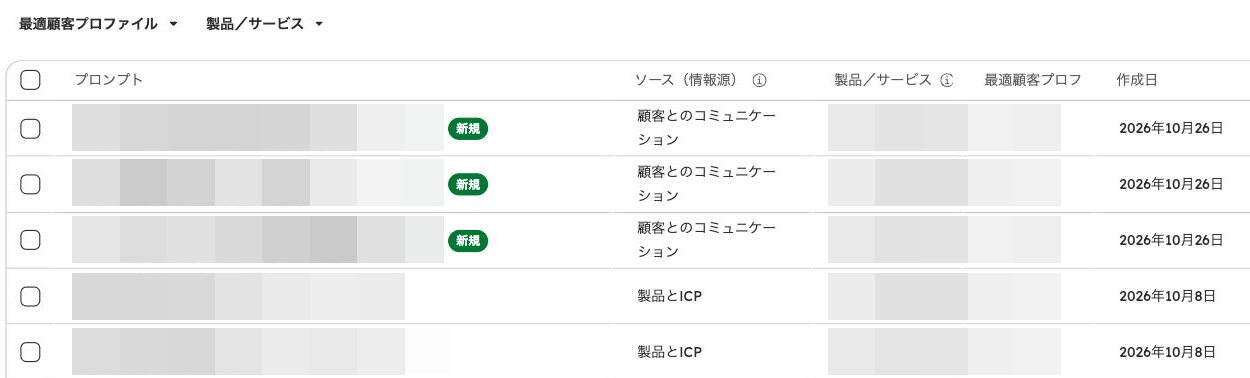
「プロンプトバンク」には、提案された質問とともに「ソース(情報源)」が表示されます。事業側で定義した提供内容だけでなく、顧客とのやり取りも質問候補を見つける材料になります。
採用する質問は、顧客が購入前に判断したいことから選びます。
例えばCRM導入支援を提供する会社なら、次のように分けられます。A社は自社、B社は比較対象とした仮の例です。
| 顧客の段階 | 追跡する質問の例 | 確認する情報 |
|---|---|---|
| 認知 | 展示会で集めた名刺のフォローを、営業担当者任せにしない方法は? | 課題を整理し、解決方法を説明する記事 |
| 検討 | 専任担当者がいない会社は、CRM導入支援をどんな基準で選べばよい? | 支援会社を選ぶ条件や社内の準備 |
| 評価 | A社とB社のCRM導入支援は、対応範囲がどう違う? | 各社の対応範囲や進め方の違い |
| 決定 | A社のCRM導入支援では、既存データの移行と社員への操作説明まで依頼できる? | 依頼できる作業、条件、役割分担 |
認知段階の広い質問と、社名を含む決定段階の質問では、ブランドが登場しやすい条件が違います。
一覧の属性をそろえて質問ごとの違いを比較
追跡を始めたら、「すべてのプロンプト」の一覧で質問と属性を確認します。表示状況だけを高い順に並べるのではなく、同じ顧客像・製品・購買段階の質問をまとめると、対応すべき情報の不足を探せます。
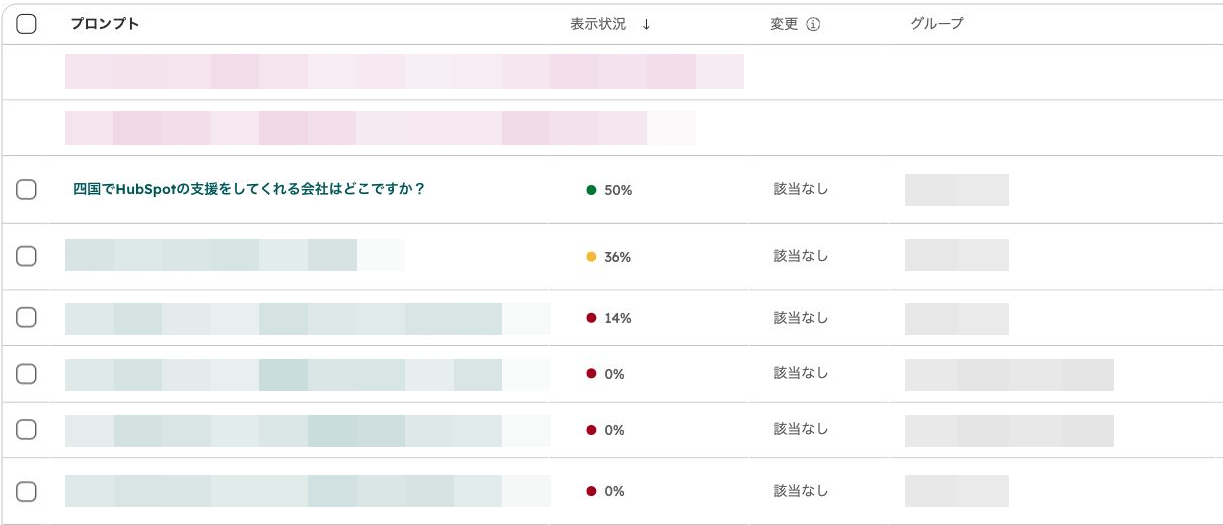
先ほどの「四国でHubSpotの支援をしてくれる会社はどこですか?」は、一覧で表示状況が50%となっています。%をクリックすると、前半で紹介した個別の分析・回答を開けます。
| 項目 | 確認・整理すること |
|---|---|
| プロンプト | 顧客が尋ねそうな文章になっているか。実際の商談で比較される条件を含むか |
| 表示状況・変更 | 自社が回答に登場する状況と変化。低い値は、回答本文まで確認するきっかけにする |
| グループ | 「支援会社選び」「営業での活用」など、確認したいテーマごとに質問をまとめる |
| 製品/サービス | どの提供内容に関する質問か。対応するサービスページを探す手がかりにする |
| 最適顧客プロファイル | 誰の疑問か。経営者・兼務担当者と部門責任者など、対象顧客の違いを整理する |
| 購買ジャーニーのフェーズ | 認知・検討・評価・決定のどの段階か。異なる段階の数値を同じ条件として比較しない |
| 場所 | 対象地域の設定を確かめる。質問文の地域や実際の提供地域と照合する |
| 推奨 | その質問に関連する改善案を開き、回答・引用元とのつながりを確認する |
| 作成日 | いつ追加した質問か。比較期間の途中に追加した質問を把握する |
質問文は固定、属性は選択式。編集できる範囲を確認する
一覧の「編集」を開くと、「プロンプトのプロパティーを編集」が表示されます。
追跡中の質問文は編集できず、ICP・グループ・製品/サービス・購買段階は選択を変更できます。
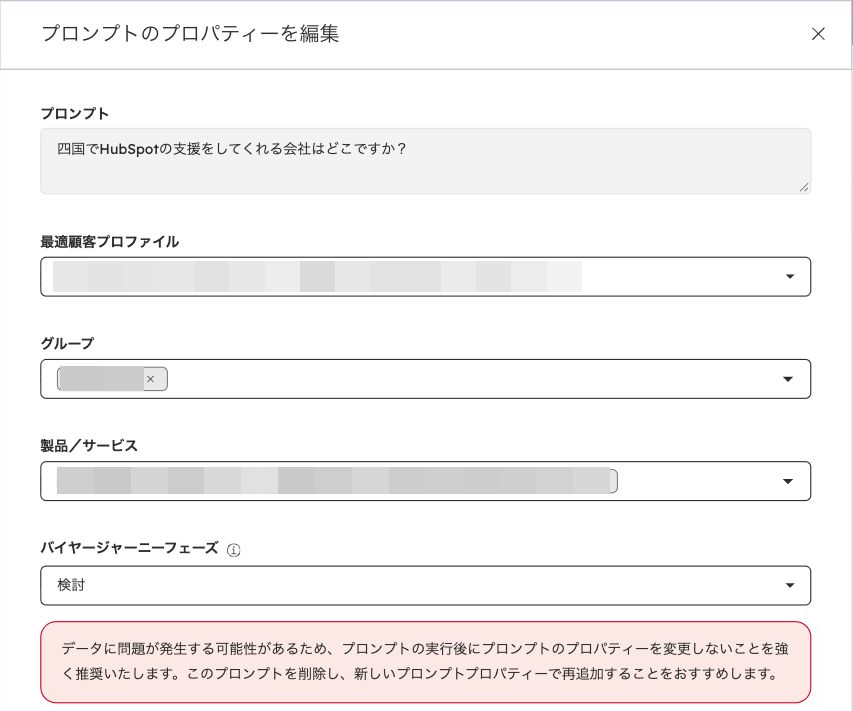
| 項目 | この編集画面でできること | 選択肢・変更時の注意 |
|---|---|---|
| プロンプトの文章 | 追跡中の質問文を確認する。入力欄は無効で、直接書き換えられない | 別の文面を計測する場合は、新しいプロンプトとして追加する。異なる質問を同じ質問の推移として扱わない |
| グループ | 登録済みのグループを付け外しする | 候補一覧の「新規グループを作成」から、自社の分類を作れる |
| 製品/サービス | 登録済みの製品/サービスを選択・解除する | 候補一覧に「新しい製品またはサービスを追加」の入口がある。既存情報そのものの編集はAEO設定で行う |
| 最適顧客プロファイル(ICP) | 登録済みのICPから対象を選ぶ | 候補一覧に「新しい最適顧客プロファイルを追加」の入口がある。顧客像そのものの編集はAEO設定で行う |
| バイヤージャーニーフェーズ | 認知・検討・評価・決定の4つから1つを選ぶ | HubSpotが用意した分類。自由な段階名を作る項目ではない |
| 表示状況・引用などの結果 | この編集画面に数値の入力欄はない。レポート側で期間やエンジンを選んで確認する | 回答から計測された結果であり、数値を自分で入力する項目ではない |
執筆後記
HubSpotが他のAEO(LLMO・GEO・AIO諸々)計測ツールと異なるのは、CRMの情報をもとにプロンプトを考案してくれる点だと思っています。
なんせ、プロンプトを考えるのが一番難しいですから...。精度の高いプロンプトを考案してもらうためにも、CRMにちゃんと情報を蓄積していかなければいけませんね。
あとは...プロンプトの設定数の上限は倍は欲しいですよね、圧倒的に足りません!!!
参考資料(HubSpotナレッジ)
機能の設定・操作の詳細は、HubSpot公式ナレッジベースの以下の記事をご参照ください。
執筆者