HubSpotのマーケティングコンタクトの仕組み・課金ルールを解説。不要なコンタクトによるコスト増を防ぐ設定方法とワークフローを紹介します。
HubSpotでマーケティングEメールを送ろうとしたら「マーケティングコンタクトに設定してください」と表示されて、手が止まった経験はありませんか。
あるいは、月末に身に覚えのない追加課金の通知が届いて、心臓がキュッとなったことは。
マーケティングコンタクトは、HubSpotのMarketing Hubを使う上で避けて通れない仕組みです。理解が浅いまま運用していると、意図しない課金が発生したり、送りたいメールが送れなかったりと、じわじわとストレスが溜まります。マーケティングEメール機能そのものについては「HubSpotマーケティングEメールの基本と活用戦略ガイド」で詳しくまとめています。
この記事では、マーケティングコンタクトの基本から、課金の仕組み、設定・解除の方法、そして無駄な課金を防ぐためのワークフローによる自動化まで、実務で必要な情報をまとめています。
本記事は、マーケティングコンタクトを含むMarketing Hub契約を対象とします。旧契約やFlexible Seats-and-Creditsなど、異なる料金体系にはそのまま当てはまらないため、まず自社の契約内容を確認してください。
マーケティングコンタクトとは何か
HubSpotのマーケティングコンタクトとは、マーケティングEメールの送信や広告のリターゲティングなど、HubSpotのマーケティングツールを通じてアプローチする対象のコンタクトのことです。下記はイメージです。
|
HubSpot CRMデータベース (全てのコンタクト情報) |
|
|---|---|
|
マーケティングコンタクト |
マーケティング対象外 |
|
<対象者の例>
|
<対象外の例>
|
|
契約数にカウントされ、 |
課金は発生しない |
HubSpotのCRMには、マーケティング施策の対象にならないコンタクトも含めて、さまざまな人の情報が入っています。既存顧客の担当者、パートナー企業の窓口、営業が名刺交換しただけの方、配信停止済みの方。こうしたコンタクト全員分の費用を払う必要はありません。
マーケティングコンタクトの仕組みを使えば、実際にマーケティング施策を実行する対象のコンタクトだけを「マーケティングコンタクト」として設定し、それ以外は「マーケティング対象外のコンタクト」として無料で保管しておくことができます。
上図の対象・対象外は分類例です。既存顧客やパートナーでも、継続してマーケティング施策を行うなら対象になり得ます。配信停止やバウンスが発生しただけで、自動的にマーケティング対象外へ切り替わるわけではありません。
コンタクト数に応じた課金対象になるのは、マーケティングコンタクトに設定した人です。ただし実際の請求は1人ずつの従量制ではなく、契約したコンタクト数の枠(ティア)に基づきます。HubSpotの総額には、製品利用料やシートなど別の費用も含まれます。
マーケティングコンタクトでないとできないこと
以下の機能は、マーケティングコンタクトに設定されたコンタクトにしか使えません。
- マーケティングEメール (フォーム送信後のフォローアップEメールを含む)
- 広告ツールでのコンタクトセグメントオーディエンスの設定
- ワークフロー内のマーケティング関連アクション (Eメール送信、広告オーディエンスへの追加・削除など)
一方、1対1のセールスEメール、シーケンスEメール、トランザクションEメール、顧客フィードバックアンケートなどは、マーケティングステータスに関係なく送信できます。「マーケティングコンタクトじゃないと何もできない」わけではないので、ここは安心してください。
課金上の対象指定、配信への同意、実際の送信可否は別です。マーケティングコンタクトに変更しても購読同意は取得されず、配信停止も解除されません。送信前には配信カテゴリーの購読状態、同意の根拠、バウンスなどの送信抑止を確認します。HubSpotの配信同意の考え方も参照してください。
参考:マーケティングコンタクトの関連プロパティー
HubSpotには、コンタクトのマーケティングステータスを管理するためのデフォルトプロパティーがあります。レポートやワークフローの条件設定で使うことになるので、把握しておきましょう。
| プロパティー名 | 詳細 |
|---|---|
| マーケティングコンタクトのステータス | 現在「マーケティングコンタクト」か「マーケティング対象外のコンタクト」かを示します。 |
| 次回の変更反映までのマーケティングコンタクト | 値が「はい」の場合、次回の変更反映日にマーケティング対象外に切り替わる予定であることを意味します。 |
| マーケティングコンタクトのステータス ソース タイプ | ステータスを最後に変更したツール(ワークフロー、手動など)を示します。 |
| マーケティングコンタクトのステータスソース名 | ステータスを最後に変更したユーザーやアクティビティーのIDを示します。 |
プランごとの料金体系と課金の仕組み
マーケティングコンタクトを含む通常の料金体系では、基本枠・追加単位は以下の通りです(2026年10月25日確認)。追加単価は件数帯で変わるため、一つの金額を全件数に適用しないようにします。
| 項目 | Starter | Professional | Enterprise |
|---|---|---|---|
| 基本料金に含まれるマーケティングコンタクト | 1,000件 | 2,000件 | 10,000件 |
| 追加の単位 | 1,000件 | 5,000件 | 10,000件 |
| 追加料金の確認 | 件数帯・通貨・契約条件に応じて確認 | 件数帯・通貨・契約条件に応じて確認 | 件数帯・通貨・契約条件に応じて確認 |
| 月間Eメール送信上限 | 契約コンタクト枠の5倍 | 契約コンタクト枠の10倍 | 契約コンタクト枠の20倍 |
現在の契約枠と次のティアの費用は、[アカウントと請求]の[マーケティングコンタクト]で確認します。公式カタログの件数帯と、自社の見積書・契約内容を照合してください。対象外へ変更して実数を減らしても、契約ティアが自動で下がるわけではありません。
マーケティングコンタクト、課金の仕組み
マーケティングコンタクトの課金体系には、「知らなかった」では済まない大事なルールがいくつかあります。
マーケティングコンタクトにするのはいつでもできる
コンタクトを「マーケティング対象外」から「マーケティングコンタクト」に変更する操作は、いつでも即座に反映されます。
マーケティング対象外への変更は次回の変更反映日に有効
逆に、マーケティングコンタクトを「マーケティング対象外」に設定した場合、その変更が有効になるのは次回の変更反映日(更新日)です。
- 月次サブスクリプション :毎月の購入日と同じ日(例:4月15日購入なら毎月15日)
- 年間サブスクリプション :毎月1日
対象外への変更を予約してから反映日までは、引き続きマーケティングコンタクトとして数えられます。「対象外になる日」と「契約ティアを下げられる契約更新日」は別なので、[次回の変更反映までのマーケティングコンタクト]とアカウントに表示される次回日付を確認してください。
上限を超えると自動的にティアがアップグレードされる
これが最もヒリヒリするポイントです。マーケティングコンタクト数が契約ティアの上限を超えると、次のティアへの自動アップグレードと追加料金の対象になります。
アップグレード処理は、契約先のHubSpot子会社のタイムゾーンで午前0時に行われます。
超過した瞬間に処理が完了するわけではありませんが、一度上限を超えると自動アップグレードを防ぐことはできません。処理時刻までに数を減らせば回避できる、という猶予ではない点に注意してください。
しかも、このアップグレードはサブスクリプションの次回更新日まで元に戻せません。たとえその後マーケティングコンタクト数を減らしても、です。
たとえば、Starterプランで998件のマーケティングコンタクトがある状態で、新たに5件追加して1,003件になると、自動的に2,000件のティアにアップグレードされます。次の契約更新まで、上位ティアの料金が請求され続けます。
通知は来る。でも手遅れになる前に動く必要がある
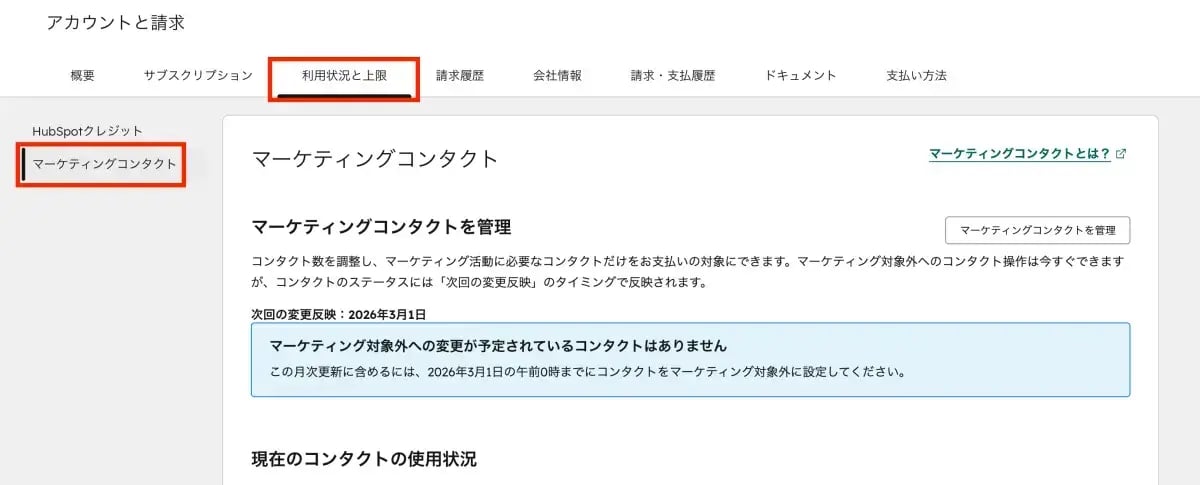
現在の件数、次回の変更反映日、契約ティアは[アカウントと請求]>[マーケティングコンタクト]で確認できます。掲載画像は執筆当時の画面例です。
またHubSpotは、マーケティングコンタクト数が現在のティアの75%、90%、98%に達したタイミング、および上限を超過した時点で通知を送ってくれます。
ただし、通知が届くのは請求コンタクトとして設定されたユーザーに対して、24〜48時間以内です。98%の通知が届いてから「さてどうしよう」と考えていると、間に合わないケースもあります。
マーケティングコンタクトの最大数を設定する

設定画面は、画面右上のアカウント名から[アカウントと請求]を開き、[マーケティングコンタクト]へ進みます。最大数の欄で[最大数を設定(Set maximum)]を選ぶと、上の入力画面が開きます。現在の契約枠と入力可能な範囲を確認して数値を入力し、[確認(Confirm)]で保存します。
現在は、スーパー管理者または請求変更権限を持つユーザーが、[アカウントと請求]>[マーケティングコンタクト]で最大数を設定できます。上限に達すると、インポートや自動処理で追加対象となるコンタクトはマーケティング対象外として扱われます。
この最大数と契約ティアは別物です。契約枠を超える最大数を設定すれば、ティア超過時の追加課金は発生し得ます。また、上限により対象外となった人には想定したマーケティングメールを送れないため、フォームやワークフローの担当者が通知を確認する運用も必要です。公式の最大数・請求管理ガイドで現在の挙動を確認してください。
マーケティングコンタクトを対象・対象外に設定する方法
コンタクトをマーケティングコンタクト(あるいは対象外)にする方法は、いくつか用意されています。
最大数に到達したときの対応手順
最大数は費用管理のための歯止めですが、対象に設定できずメールが届かない人が生じる可能性があります。通知を受け取る担当と、問い合わせを拾う担当をセットで決めます。
| 順番 | 確認・対応 | 担当の例 |
|---|---|---|
| 1. 通知と現在値を確認 | 通知時刻、現在のマーケティングコンタクト数、最大数、契約ティアを確認 | 管理者・請求担当 |
| 2. 増加した入口を調べる | フォーム、インポート、外部連携、ワークフローのどこで対象化したかを履歴で確認 | マーケティング運用・連携担当 |
| 3. 未送信の対象を特定 | フォーム送信履歴とメール送信履歴を照合。最大数以外の購読解除・無効アドレス等も切り分ける | メール運用担当 |
| 4. 担当者がフォローする | 問い合わせの受付を確認し、内容に応じて担当者が個別対応。購読解除を回避する再送はしない | 営業・サポート担当 |
| 5. 増枠か運用変更かを承認 | 必要な対象数、次の変更反映日、追加料金を確認。責任者の承認後に設定し結果を再確認 | 予算承認者・管理者 |
最大数を引き上げても、過去に送れなかったメールが自動で再送されるとは限りません。送信履歴を確認し、再送が必要な対象だけを、同意・重複・タイミングを確認して扱います。発生日時、対象、判断、対応者、完了結果を残してください。
1. 手動で個別に設定する
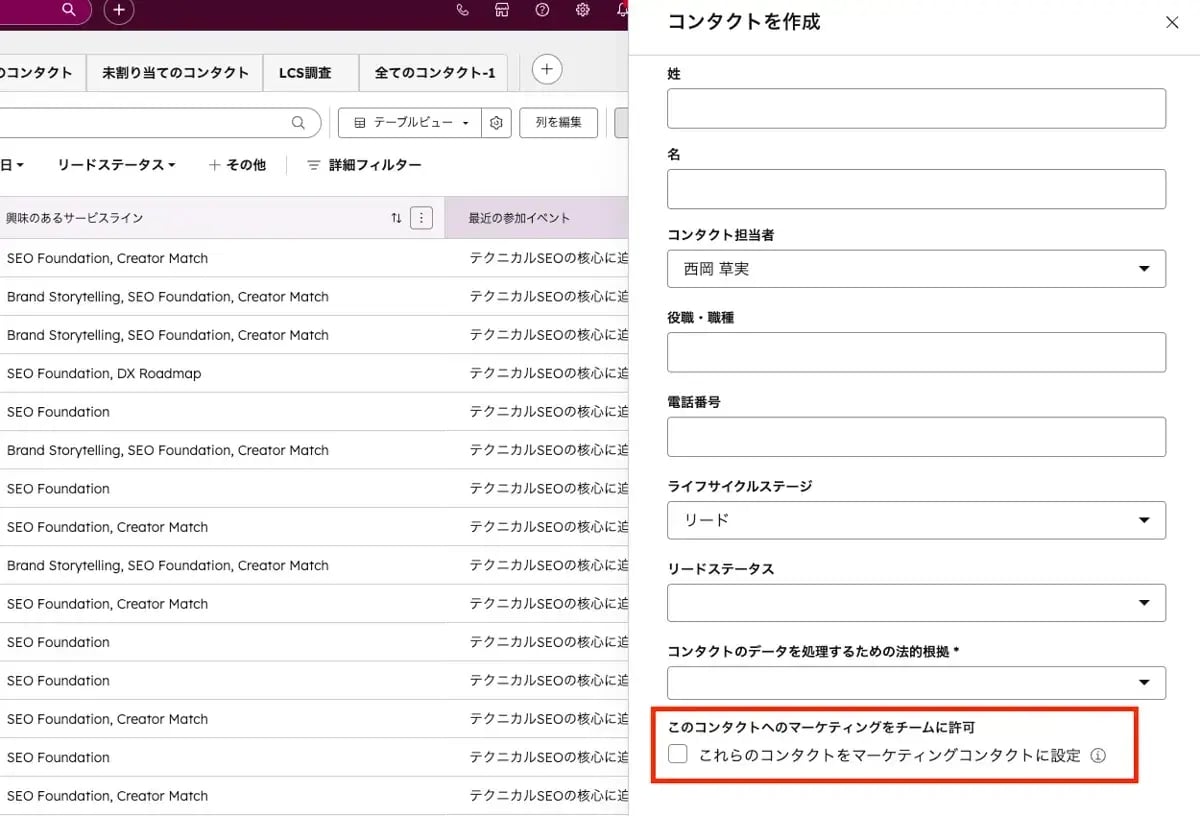
コンタクトを新規作成する際に 「このコンタクトをマーケティングコンタクトとして設定」 のチェックボックスをオンにするだけです。
2. インポートで一括設定する
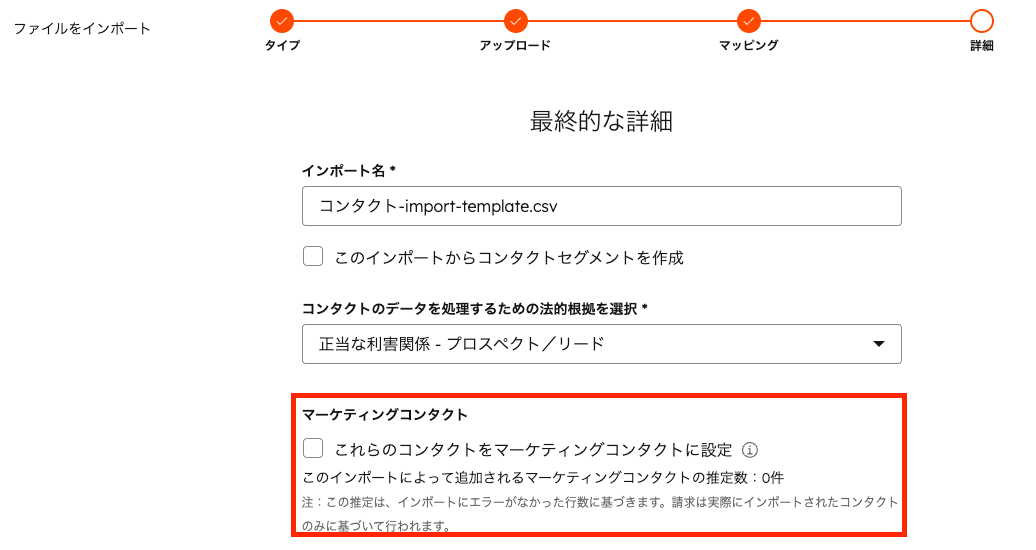
コンタクトのインポートでは、対象をマーケティングコンタクトに設定する選択肢を確認します。設定しない場合、新規コンタクトは通常マーケティング対象外ですが、既存コンタクトの指定を自動で対象外に戻す操作ではありません。
複数オブジェクトのインポートなどでは既定値が異なるため、作成経路ごとの既定値も確認してください。個人的には、インポート時に一括で対象へ変更するより、配信目的・同意・件数を確認してから設定する方が安心です。
3. フォーム送信で自動設定する
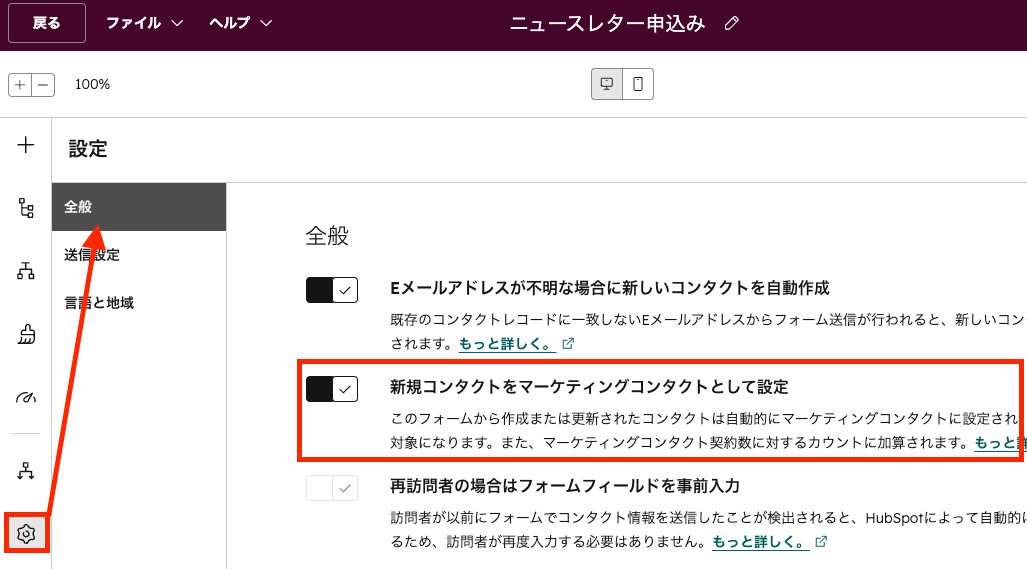
HubSpotフォームでは、送信者をマーケティングコンタクトにする設定をフォームごとに確認します。有効な場合は新規コンタクトだけでなく、既存のマーケティング対象外のコンタクトも対象になり得ます。最大数の設定も影響するため、既定値だけに頼らず、公開前に実際の設定を確認しましょう。
資料ダウンロードフォームなど、マーケティング対象にしたい場合はそのままで問題ありませんが、サポート用のフォームや社内向けのフォームなどの場合、この挙動をオフにしておかないと、意図しないマーケティングコンタクトが増えてしまいます。
広告のリード獲得フォームや連携アプリも流入経路です。フォームだけを見直して終わらず、どのツールがステータスを更新したかをソースタイプ・ソース名で確認すると、意図しない増加の原因を追いやすくなります。
4. コンタクト一覧から一括設定する
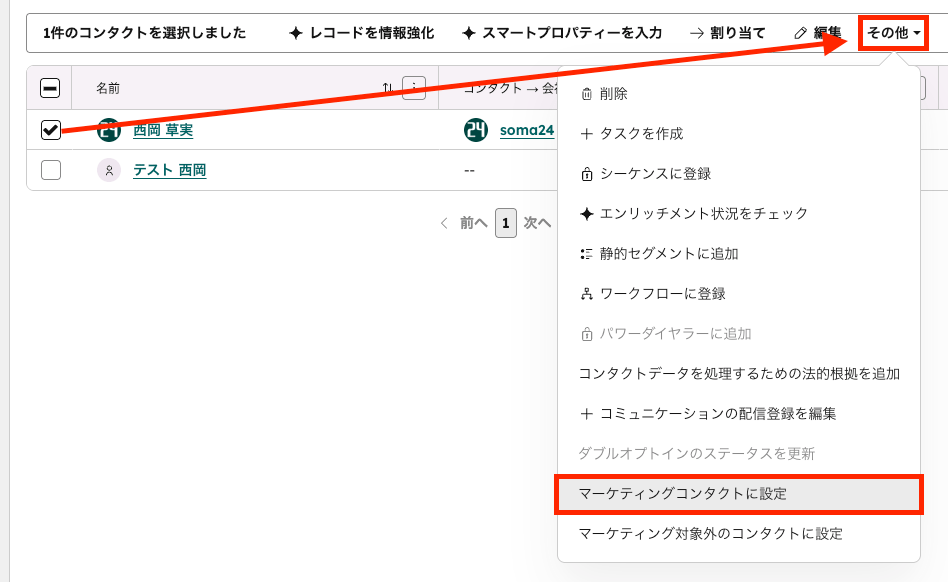
CRM > コンタクトの一覧画面で対象のコンタクトにチェックを入れ 、「その他」>「マーケティングコンタクトに設定」 を選択します。
対象から外す際には、その下の「マーケティング対象外のコンタクトに設定」 を選択します。繰り返しになりますが、この変更が有効になるのは次回の変更反映日です。即座には反映されません。
5. ワークフローで自動設定する(Marketing Hub Professional以上)
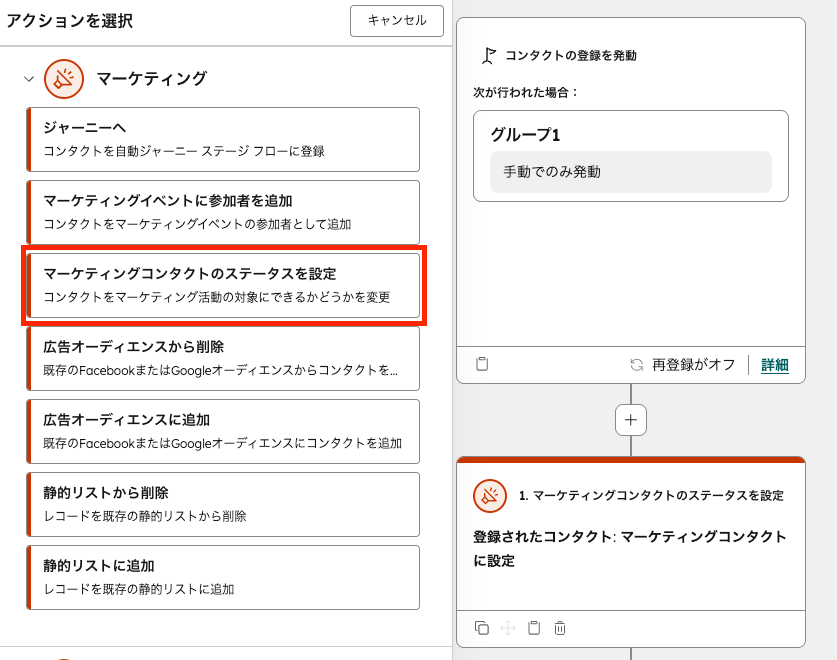
コンタクトベースのワークフローで 「マーケティングコンタクトのステータスを設定」 アクションを追加し、値を「マーケティングコンタクトに設定」にします。条件に合致したコンタクトが自動的にマーケティングコンタクトに設定されます。
こちらでもマーケティング対象外に設定可能です。ビューでの変更同様、次回の変更反映日に対象外となります。
備考:使用と制限ページから一括で設定する
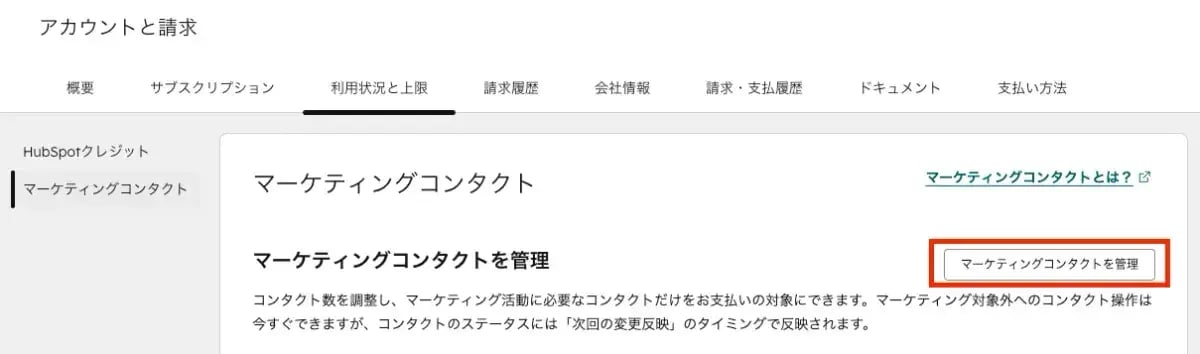
先ほど紹介した「アカウントと請求」の「利用状況と上限」、「マーケティングコンタクトを管理」からもマーケティングコンタクト対象外を設定することができます。
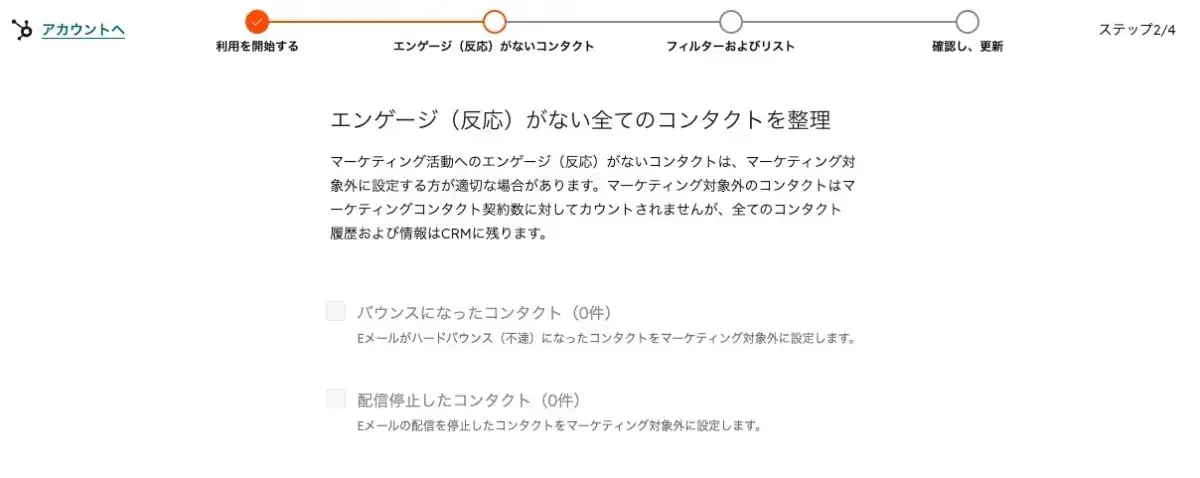
バウンスが発生したコンタクトや配信登録を解除したコンタクトが自動的に候補としてピックアップされるので、条件に迷ったらここを訪れてみるのも良いかもしれません。
無駄な課金を防ぐワークフロー
マーケティングコンタクトの数が上限に迫るたびに手動で確認する負担は、Marketing Hub Professional/Enterpriseのワークフローで軽減できます。ただし、以下は対象外候補を探す条件例です。条件に一致した人をすべて即時に外すのではなく、他の配信カテゴリー、広告施策、商談状況も確認して採否を決めます。
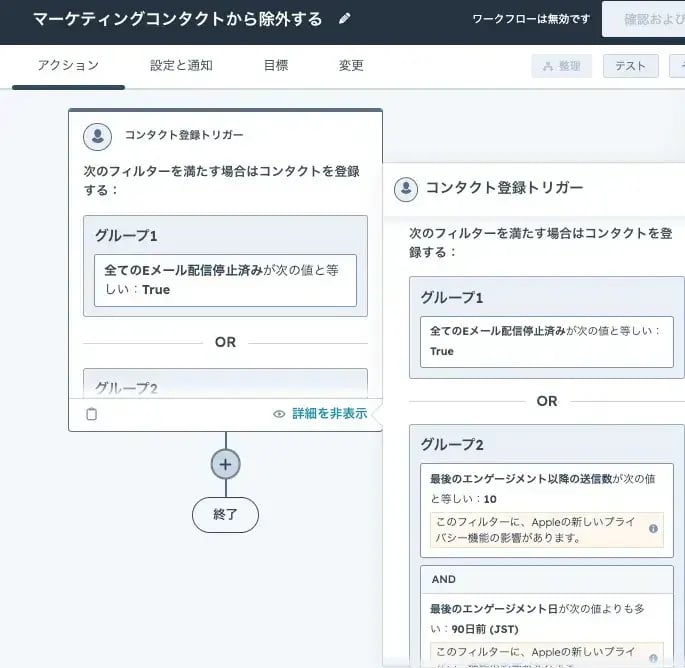
以下は、ワークフローのトリガーとして利用できる条件です。
未開封だけでは本人の関心を正確に判断できません。メールの開封計測には制約があるため、クリック、フォーム送信、営業対応なども合わせて評価します。1カテゴリーの配信停止を全施策からの除外と同一視せず、まず候補セグメントで件数とサンプルを確認してください。
| トリガー | トリガーの対象となるコンタクトの属性 |
|---|---|
| Eメールハードバウンスの理由が「不明なユーザー」 | 無効なメールアドレスなど、今後マーケティングコミュニケーションが届かないことが明らかなコンタクト |
| 全てのEメール配信停止済みが「True」 | マーケティングメールの受信を希望しないことを明示的に示したコンタクト |
| Opted out of email:「自社のメルマガ配信カテゴリー」 | 明示的にマーケティングメールの受信を拒否したコンタクト。「」内には自社で設定している配信カテゴリーが入る |
| マーケティングEメール前回開封日が90日前 | 開封記録が90日以上ない候補。本人の関心を断定せず、クリックや他の接点も確認する。期間は調整可能 |
| 最終エンゲージメント以降の送信数が10 & 最後のエンゲージメント日90日前 |
最後にEメール開封またはリンクのクリックがあった日以降に送信されたマーケティングEメールの数が10あるけど、最後のエンゲージメント日がEメールの開封・クリック、フォーム送信などのアクションが行われていないコンタクト |
| マーケティングメールを一度もクリックしていない | マーケティングメールのクリック記録がないコンタクト。他の接点がないことまでは意味しない |
| リードステータスが「見込みなし」 | ビジネスにとって不適切であると判断されたコンタクト。これは企業によって条件にしているプロパティーなどが異なるため注意が必要 |
条件を合意したら、対象外にするワークフローを小さい対象範囲でテストします。除外条件、再登録、実行後のステータスと次回反映日を確認してから対象を広げましょう。対象外への変更は予約であり、実行した時点で契約枠が空くわけではありません。
月末にヒリヒリするのは、もう終わりにしましょう。
マーケティングコンタクトは、HubSpotの課金に直結する機能です。仕組みを正しく理解していれば、必要なコンタクトにだけ予算を集中させ、不要な出費を避けることができます。
とはいえ、契約枠の超過による自動アップグレードと、対象外への変更が次回反映日まで待ちになるルールは、知らないままだと痛い目に遭います。最大数の設定と反映日の確認をセットで行うことが大切です。
Marketing Hub Professional/Enterpriseでは、対象外候補の確認とワークフローを組み合わせると負担を減らせます。Starterでも、最大数、フォームの設定、ユーザー権限を見直すことから始められます。
もしHubSpotの使い方や運用についてお悩みがあれば、お気軽にご相談ください。
執筆者