HubSpot Customer Platform Starterで事業立ち上げの何ができる?サイト制作、見込み客獲得、問い合わせ対応、商談管理、顧客フォローを業務の流れで解説。料金・制約・上位プランを検討する目安も整理します。
事業を立ち上げると、サイト制作に加え、問い合わせ対応や商談管理も必要になります。創業直後や企業内の新規事業チームに向けて、HubSpotのCustomer Platform Starterで始められることと、その制約を整理します。
Starterでできることの全体像
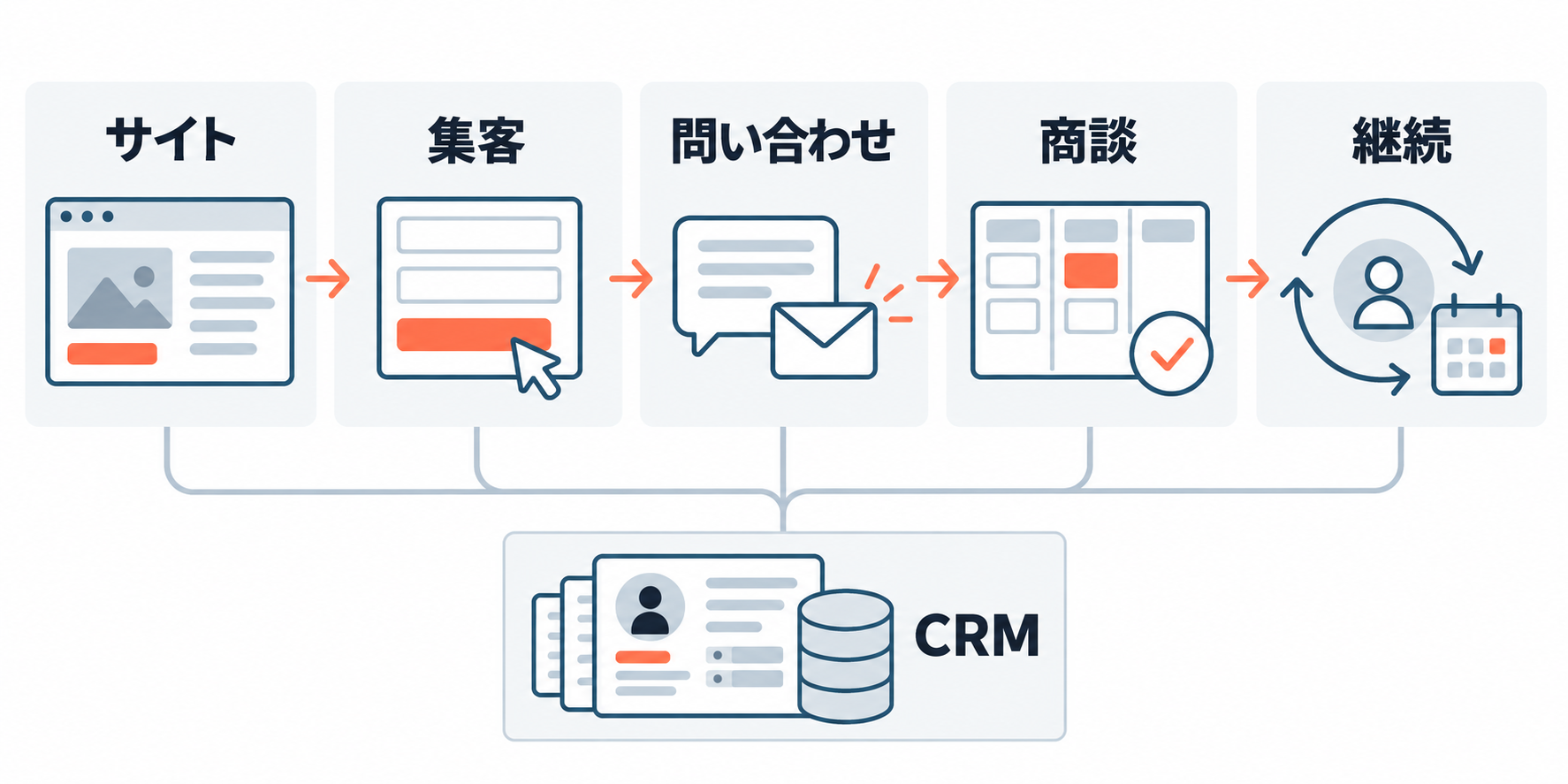
Starter Customer Platformは、Marketing Hub、Sales Hub、Service Hub、Content Hub、Data HubのStarter機能をまとめたプランです。
実際の運用では、問い合わせを確認する担当者と、対応を記録する場所を先に決めておきます。Starterで使える自動化には制約があるため、手作業で進める部分も含めて設計しましょう。
サイトを用意する:まず「何を提供するか」を説明できる状態に
立ち上げ直後に必要なのは、立派なコーポレートサイトよりも、サービスを検討する人が疑問を解消して問い合わせできる場所ではないでしょうか。Starterではドラッグ&ドロップでウェブサイトやランディングページを作り、ブログで情報を追加できます。
公式の利用上限はウェブサイト30ページ、ランディングページ30件、ブログ1つ(最大10,000記事)です。立ち上げ期のサービス紹介なら十分な場合が多い一方、複数のサービスや広告キャンペーンでページを量産する場合は早めに確認したいですね。
ページやEメールのA/Bテスト、高度なコンテンツの出し分けはProfessional以上の領域です。
最初のサイトでは、誰のどんな課題を解決するのか、何をどのような流れで提供するのかを伝えます。そこに料金や導入条件、相談方法を添えれば、検討する人が次に進める入口になります。ページ数を増やすより、相談前に知りたいことが揃っているかを確かめたいですね。
すでにWordPressなどでサイトを運用している場合は、サイト全体をHubSpotに移す必要はありません。既存サイトにHubSpotフォームを埋め込み、トラッキングコードを設置してCRMにつなぐ方法もあります。
自社ドメインを新しく使うなら、ドメインの取得とDNS設定は別途必要です。
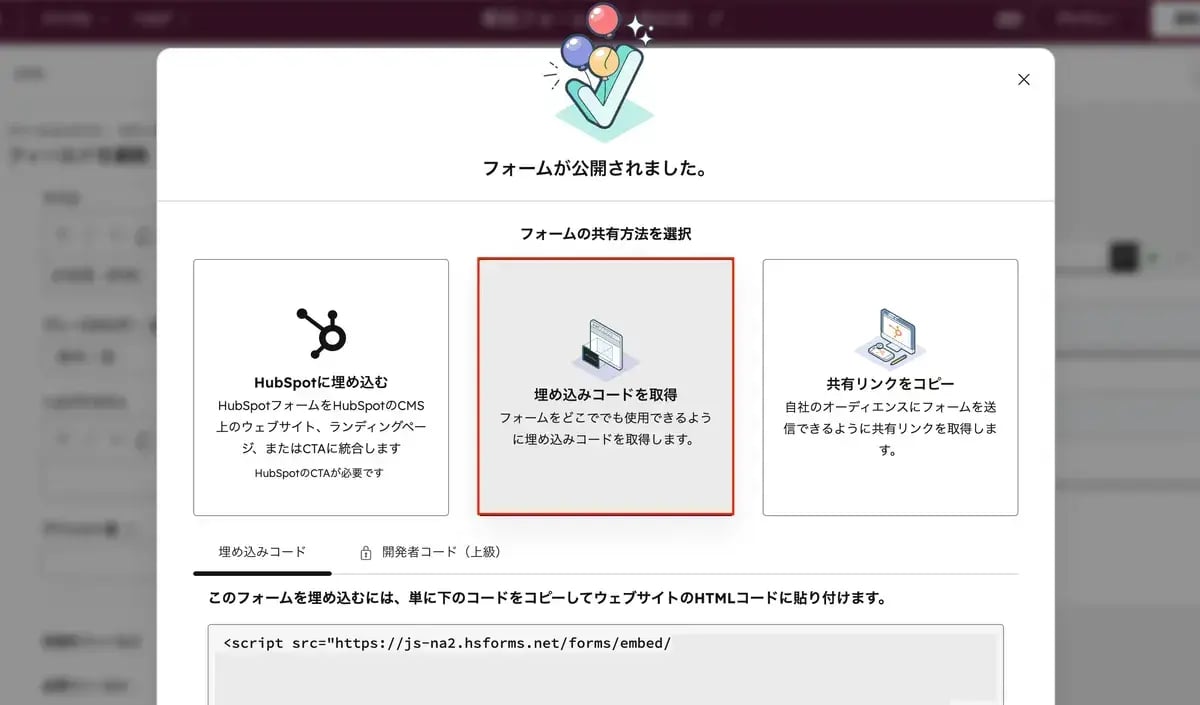
公開後に何を確認すればよいかは、Content Hubのページ速度と活用の価値の記事でも整理しています。表示の速さに加え、フォームから次の対応へ進めるかも確認したいところです。
サイト公開と同時に、プライバシーポリシー、フォームの個人情報の取り扱い、Cookie同意や計測も整えます。HubSpotのCookie同意管理を解説した記事も参考になります。
見込み客を集める:アクセス数より「次の行動」を設計する
サイトを公開しただけでは、誰が関心を持ったのかは分かりません。「導入相談」「資料請求」「セミナー申し込み」など、目的ごとにフォームやCTAを設置し、送信された情報をコンタクトとして残します。
広告を使う場合も、クリック数だけでなく問い合わせから商談までを追える設計にしておきたいところです。
フォームの作成・項目設定・埋め込みの手順は、HubSpotフォームの使い方ガイドをご覧ください。上位プランの機能も含む記事なので、Starterで使える範囲を確認しながら進めましょう。
フォームには、氏名やメールアドレスに加えて「何を相談したいか」「どこで当社を知ったか」を必要最小限で加えたいところ。自己申告アトリビューションの記事で紹介しているのでよかったらご覧ください。
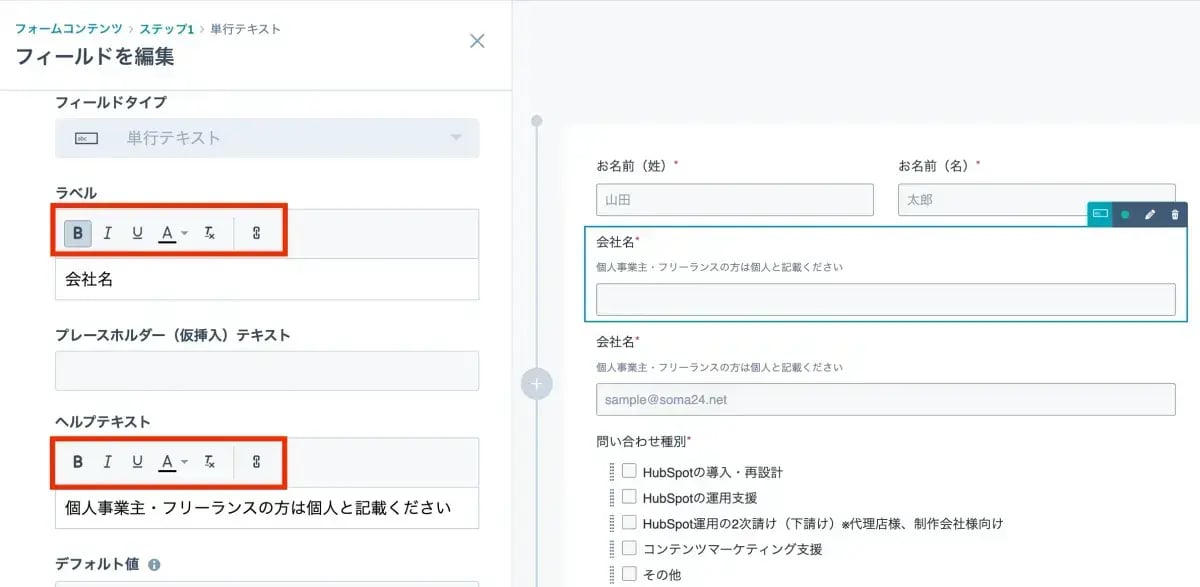
最初の自動化は「受け付けたことを伝える」だけでも十分
Starterでは1フォームにつき簡易ワークフロー1本、最大10アクションを設定できます。たとえば「送信後の受付メール → 担当者への通知 → セグメントへの追加」という流れです。
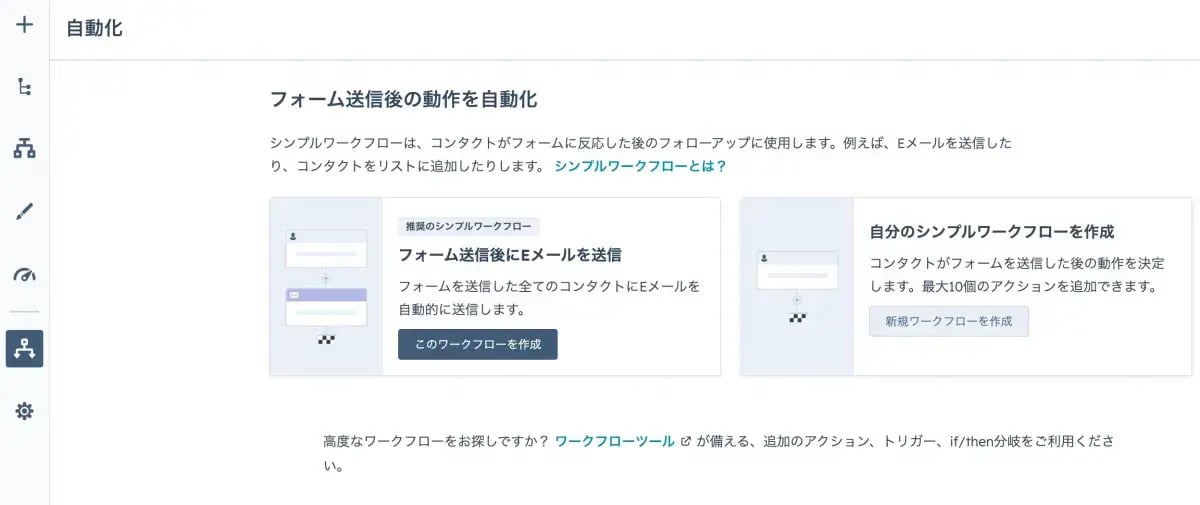
複数の条件分岐や、回答に応じて質問を切り替える高度なフォームロジックはProfessional以上を検討してください。
送信後のフォローを少し広げたい場合は、Marketing Hub Starterで始めるステップメール入門も参考になります。受付メールと継続的な案内を分け、どこまで自動化するかを考えます。
マーケティングコンタクトとCRMの登録数は別
基本枠の1,000件は、マーケティングEメールなどの対象となる「マーケティングコンタクト」の数です。CRMに登録した全員が必ずこの枠を使うわけではありません。営業上の連絡先や既存顧客まで一律にマーケティング対象にしないよう、登録経路ごとの設定を確認しましょう。
対象者の切り替えと課金への影響は、マーケティングコンタクトの仕組みと最適化方法で詳しく説明しています。登録数を増やす前に、フォームから取り込んだ人をどの区分にするか確認しておきましょう。
マーケティングEメールの月間送信上限は、契約しているマーケティングコンタクト枠の5倍です。基本の1,000件枠なら計算上は月5,000通。送信枠や対象者が増えた場合は、追加コンタクト枠の購入も選択肢で、すぐにProfessionalが必要になるわけではありません。
StarterではアクティブなCRMセグメントは50個まで。SNSの投稿予約・管理や高度なリードスコアリングはProfessional以上の機能です。集客チャネルが増えてきたときは、どの作業をHubSpotに集めたいかで判断しましょう。
問い合わせに対応する:返信したかどうかを個人の記憶に頼らない
事業開始直後は、代表者が問い合わせに直接返信することも多いと思います。最初はそれで十分です。ただ、担当者が増えたときに「誰が返したのか」「次に何をする約束だったのか」が分からなくならないよう、共有受信トレイ(Conversations Inbox)にチームのメールやチャットを接続し、CRMに履歴を残します。
問い合わせを継続して管理する必要があれば、チケットに「新規」「確認中」「回答待ち」「完了」などのステータスを設けます。チケットを作ること自体が目的ではありません。未対応の相談と、次に動く担当者が分かる状態を作ることが目的です。
個別メール、返信用テンプレート、定型文、ミーティング予約リンクも初期対応を助けます。Starterの公式仕様ではメールテンプレートはアカウント当たり10,000件、ミーティング予約リンクは1,000件までと案内されていますが、立ち上げ期は件数よりも返信文面と担当ルールを揃える方が先でしょう。
返信した後の確認や折り返しを忘れないためには、HubSpotのタスク管理の記事が参考になります。この記事では営業を主な例にしていますが、担当者・期限・次にすることを残す考え方は問い合わせ対応でも使えます。
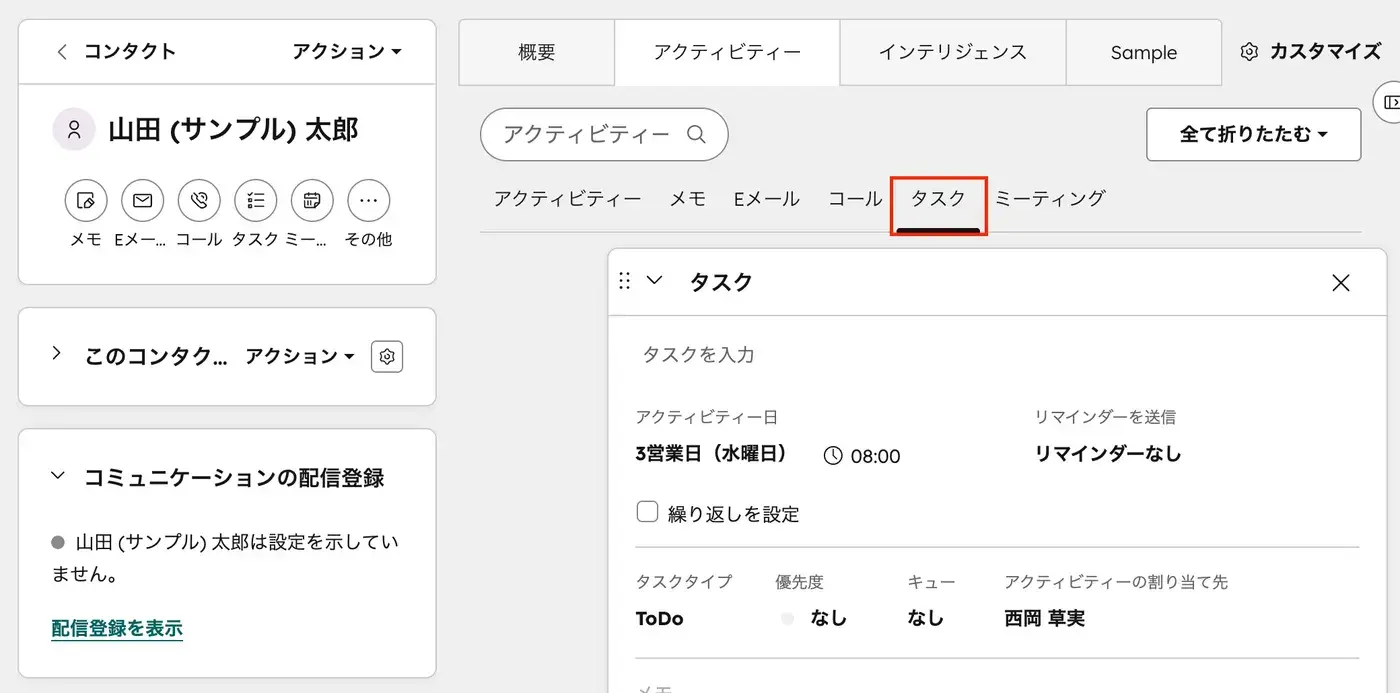
商談を進める:案件の現在地と次の約束を残す
問い合わせのすべてが商談になるわけではありません。具体的な課題や予算、検討時期が見えてきたら「取引」を作成し、コンタクトや会社と関連付けます。取引には金額、予定日、担当者、次回アクションなどを持たせます。
たとえば「初回相談 → 課題整理 → 提案中 → 条件調整 → 受注/失注」というパイプラインです。ステージ変更をきっかけにタスクや通知を作成するなど、Starterの簡易自動化を使えます。
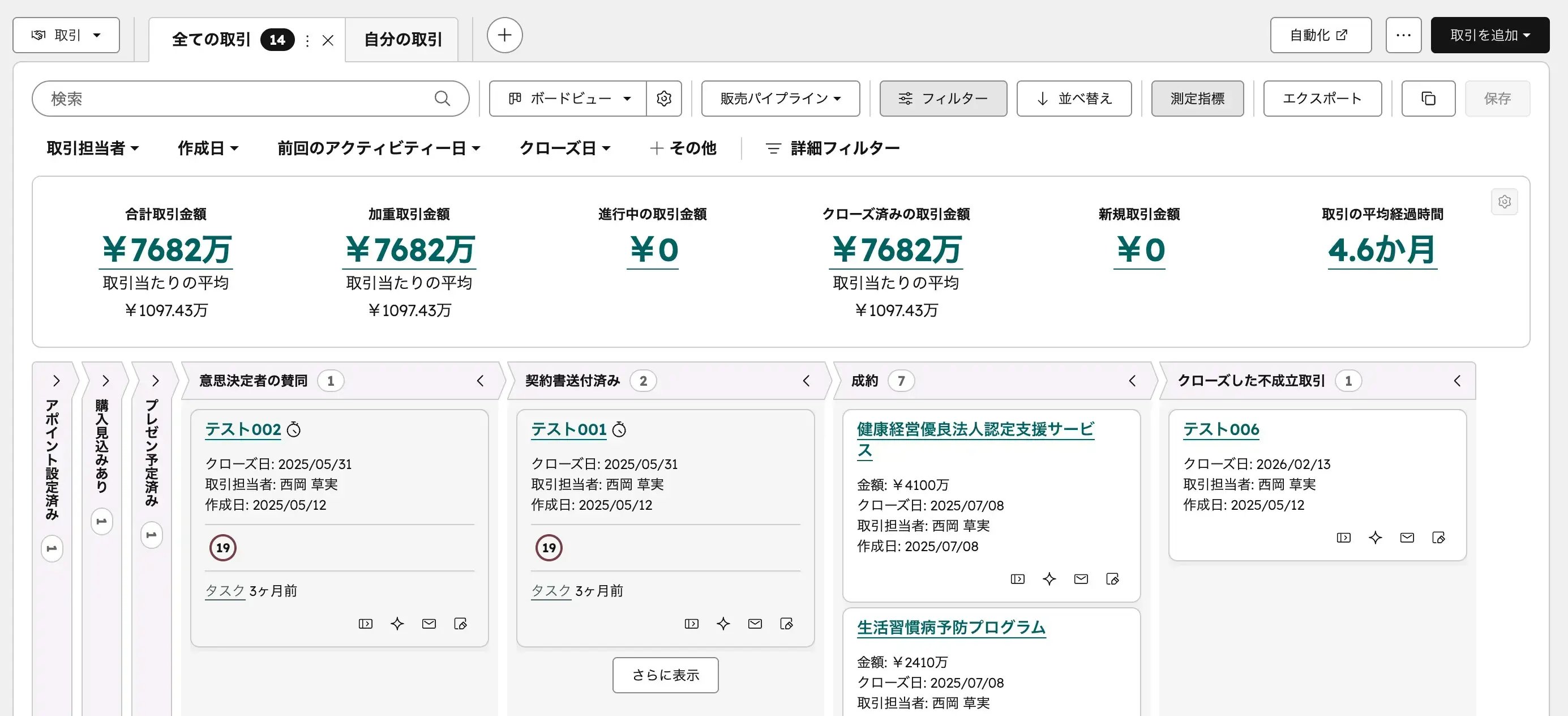
公式仕様では全オブジェクト合計15パイプライン、制限付き営業ワークフロー最大50本です。高度な条件分岐を持つワークフローと同じではありません。
取引の作成やステージ設計の手順は、HubSpot営業管理ガイドにまとめています。
取引を登録する際には、最初から独自項目を増やしすぎないことも大切です。ライフサイクルステージ、取引ステージ、取引金額など、まずは標準プロパティーで足りるかを確認しましょう。標準プロパティーの考え方も、入力項目を決める際に参考になります。
顧客との関係を続ける:受注をゴールにしない
立ち上げ期は新規顧客の獲得に意識が向きますが、受注後の質問、利用状況の確認、更新や追加提案も大切な仕事です。商談時の背景や約束をコンタクト・会社・取引に残しておけば、後から対応する人も経緯を追いやすくなります。
たとえば納品後に「1週間後の状況確認」「1か月後の振り返り」をタスクにしておく。よくある質問はチケットで記録し、同じ課題が続くなら説明ページを改善する。配信同意のある相手には、役立つ更新情報をニュースレターで届ける。どれも高度な自動化の前に始められる運用です。
ニュースレターについては、単に配信できるかどうかではなく「読者が次も読みたいと思う理由」を考えておきたいところです。ニュースレターの目的の決め方も参考にしてください。
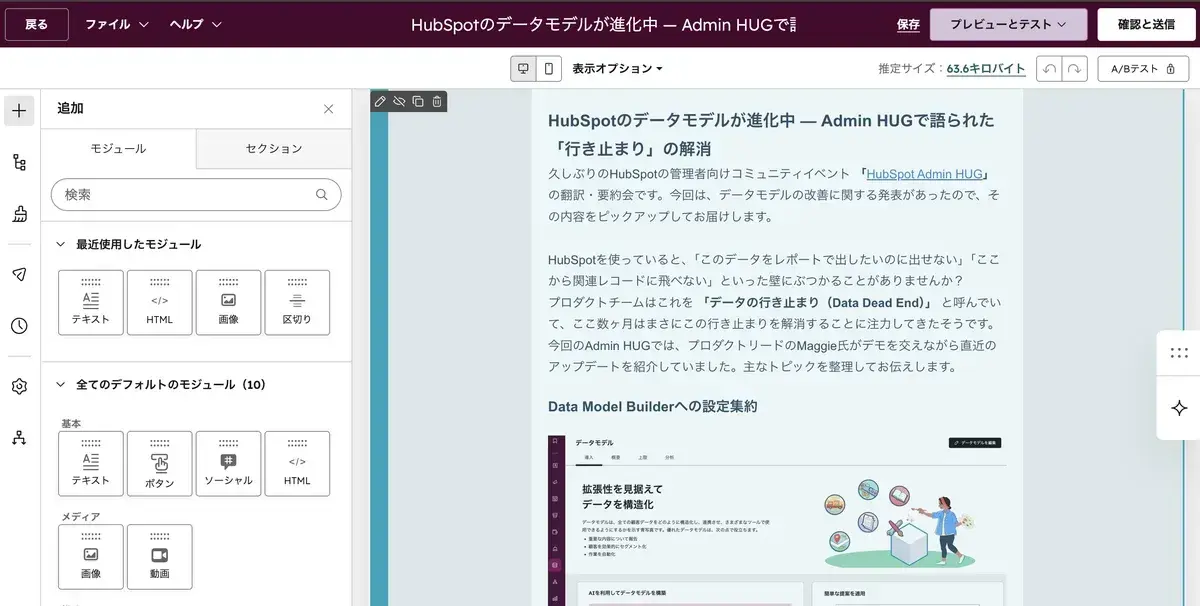
実際の作成・配信手順はマーケティングEメールの基本ガイド、相手を条件で分ける方法はセグメントの基本知識で紹介しています。A/Bテストや高度な自動化など、上位プランが必要な説明も含みます。
一方、サポート件数が増え、SLA、専用ヘルプデスク、ナレッジベース、顧客ヘルススコアなどが必要になると、Service Hub Professional以上の領域になります。サポート用の専用システムを使う場合も、顧客情報をどうCRMとつなぐかを先に決めましょう。
最初から作り込みすぎないCRMの設計
ここまでの業務をつなぐには、データの持ち方を最初に少しだけ決めておくと後が楽になります。立ち上げ期なら、コンタクト・会社・取引・チケットの4つをどう使い分けるかで十分です。
| CRMの記録先 | 何を残すか | 最初に揃える項目の例 |
|---|---|---|
| コンタクト | 人に関する情報とやり取り | 氏名、メール、役割、関心、連絡の同意 |
| 会社 | 組織に関する情報 | 会社名、業種、事業規模、担当者 |
| 取引 | 提案・受注までの案件 | 商談ステージ、金額、見込み時期、次回アクション |
| チケット | 問い合わせや対応案件 | 問い合わせ内容、担当、対応状況、解決日 |
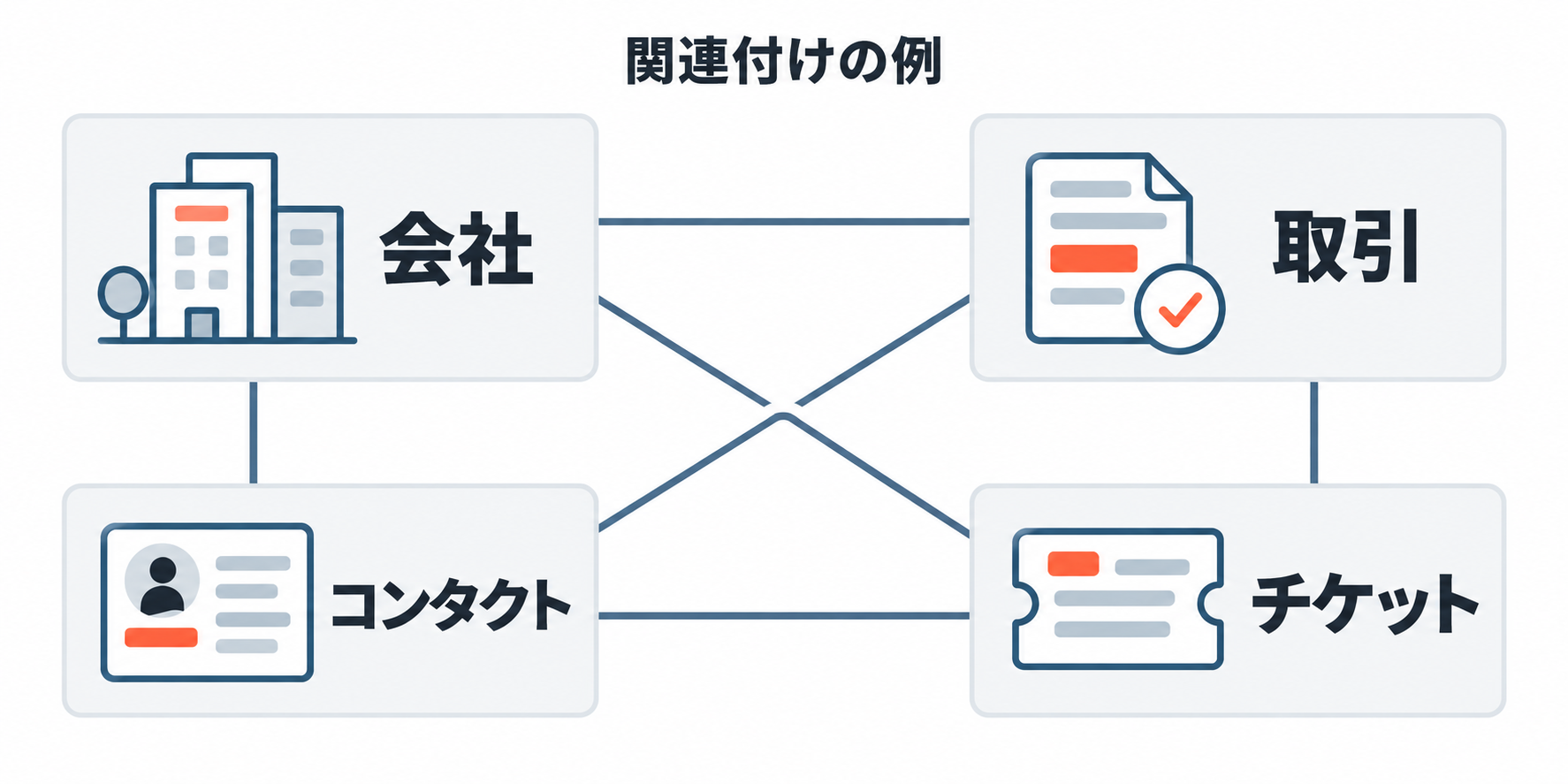
「コンタクトのライフサイクルステージ」と「取引の商談ステージ」を混同しないことも重要です。一人の顧客と複数回取引することはありますが、コンタクトの属性は取引ごとに作り直しません。どの情報をどのレコードに置くかが揃っていれば、後からレポートを作るときにも困りにくくなります。
活用例① 創業直後のBtoBサービス事業
たとえば、企業向けの研修・コンサルティングサービスを2人で始めるケースです。最初は毎月数件の問い合わせを確実に商談へつなげたいとします。
まずはサービス説明ページと相談フォームを用意します。フォームで受け取った相談内容と流入経路をCRMに残し、代表者が確認して初回の返信と日程調整を行います。返信だけで終わらせず、次にすることをタスクにしておくと追いやすくなります。
ヒアリングを通じて提案が具体化したら取引を作り、「課題整理」「提案中」「受注」などのステージで進捗を共有します。受注後も同じ顧客情報を使って状況を確認し、追加の質問をチケットで管理する。こうしておくと、もう一人の担当者も最初の相談から経緯をたどれます。
この段階では、複雑なワークフローや専用の営業支援ツールよりも、問い合わせから次の約束までを記録し続けられるかの方が重要です。商談数が増えて、手作業でのフォローが追いつかなくなってから、自動化の拡張を検討しても遅くありません。
活用例② 企業内の新規事業チーム
既存企業が新しいサービスを検証する場合は、売上だけでなく「誰に何を提案した結果、どんな反応があったか」を残す必要があります。たとえば事業責任者と営業・企画担当の3人で、最初の顧客仮説を検証するケースです。
検証用のサービスページに資料請求とヒアリング希望のフォームを置き、申し込んだ企業と担当者を会社・コンタクトとして登録します。ヒアリングで分かった課題や導入の障壁は、活動履歴に残していきます。
検討が具体化した企業には取引を作り、提案内容と失注理由を揃えます。月末には案件数と商談化の状況だけでなく、繰り返し出てきた課題も振り返る。その結果をページや提案内容へ戻せば、CRMを顧客仮説の検証にも使えます。
企業内で使う場合は、既存部門の顧客データと新規事業の情報をどこまで共有するかも決めておきましょう。機密性の高い案件、厳密なアクセス分離、部門ごとの承認が必要なら、Starterの設定だけで済ませず、上位プランの権限設計や別アカウントでの運用も含めて検討します。
Starterで足りなくなるのは、どんなとき?
上位プランへの移行は、従業員数やリード数だけで判断するものではありません。Starterの制限には、件数で判断できるものと、必要な業務機能が変わったときに表面化するものがあります。まず分けて考えましょう。
① 利用上限に近づいたとき
| Starterの上限 | 次の判断ポイント | 検討すること |
|---|---|---|
| ウェブサイト30ページ、LP30件 | 31ページ目・31件目を作りたい | ページ構成の見直し、Content Hub等の上位プラン |
| アクティブセグメント50個 | 51個目が必要 | セグメントの統合、Marketing Hub上位プラン |
| フォーム自動化:1フォーム1本、最大10アクション | 11アクション目や複数の自動化が必要 | フォーム運用の整理、Marketing Hub Professional |
| パイプライン合計15本 | 16本目が必要 | パイプライン統合、Sales Hub上位プラン |
| 制限付き営業ワークフロー最大50本 | 51本目、または複雑なトリガー・アクションが必要 | Sales Hub Professionalなど |
| マーケティングEメール:契約コンタクト枠の5倍/月 | 送信枠を継続的に超える | 配信頻度・対象の見直し、コンタクト枠追加、上位プラン比較 |
| プライベートアプリAPI:100リクエスト/10秒/アプリ、25万件/日/アカウント | 同期が制限に近づく、429エラーが発生 | 連携設計の改善、API容量追加、上位プラン |
1,000マーケティングコンタクトを超えた、500 Creditsを使い切った、営業担当者が増えた、というだけではProfessionalへの移行は必須ではありません。コンタクト枠・クレジット・シートは追加購入という選択肢があります。件数だけでなく、追加費用と運用上の負担を比較します。
② 業務の複雑さが変わったとき
| 新しく必要になったこと | Starterではどうか | 検討する選択肢 |
|---|---|---|
| フォームの条件分岐、ページ・メールのA/Bテスト、高度なパーソナライズ | 高度な機能は対象外 | Marketing Hub/Content Hub Professional以上 |
| 営業シーケンス、フォーキャスト | 高度な営業機能は対象外 | Sales Hub Professional以上 |
| 複数オブジェクトを横断するカスタムレポート | 標準ダッシュボードは利用可能。カスタムレポートは対象外 | Professional以上、または外部BI |
| SLA、専用Help Desk、ナレッジベース、顧客ヘルススコア | 本格的なサポート運用は対象外 | Service Hub Professional以上、または専用サポートツール |
| SNS投稿予約・管理 | Starterにはない | Marketing Hub Professional、または専用SNSツール |
| 標準CRMオブジェクトで表現できない業務モデル | カスタムオブジェクトはStarter対象外 | Enterprise、または別システムとの連携 |
| 厳格なデータ分離・承認・監査、複数ブランドの統制 | 要件によりStarterでは不足 | 上位プランの権限設計、別アカウント・別システムも比較 |
| 会計・決済・請求を一体化したい | 提供地域・決済事業者・税務要件の確認が必要 | 対応するHubSpot機能、会計・決済ツール |
標準ダッシュボードはStarterでも最大30件、各ダッシュボードに最大50レポートまで利用できます。ただし「集客チャネル別に商談・受注まで独自集計したい」といった分析を自由に作れるわけではありません。最初からステージ・金額・日付・失注理由を揃えておくと、将来の分析につながります。
Starterのデータの持ち方を考える例として、チケットを使った採用プロセス管理の記事も参考になります。CRMに必要な情報を残すことと、レポートをどこで作るかは分けて考えています。
外部ツールを追加する場合は、個々の月額費用だけでなく、連携・データ修正・運用の工数も含めて比較したいですね。複数ツールをつなぐコストが増えたときこそ、同じCRM上で上位機能を使う意味が出てきます。
Starterの料金と利用条件を確認する
ここまでの使い方を想定したうえで、シート数と利用枠を確認します。以下は2026年10月28日に確認した公式情報です。HubSpotのライセンス料金に、アンギラクトの設計・設定・データ移行などの支援費は含まれません。
| 項目 | 2026年10月28日時点の案内 | 確認すること |
|---|---|---|
| 日本向け料金 | 通常月額2,400円/シート。新規顧客向け期間限定価格は、年間一括払いで月額換算840円/シート、年間契約なしの月払いで1,200円/シート | 割引対象、契約期間、支払い方法 |
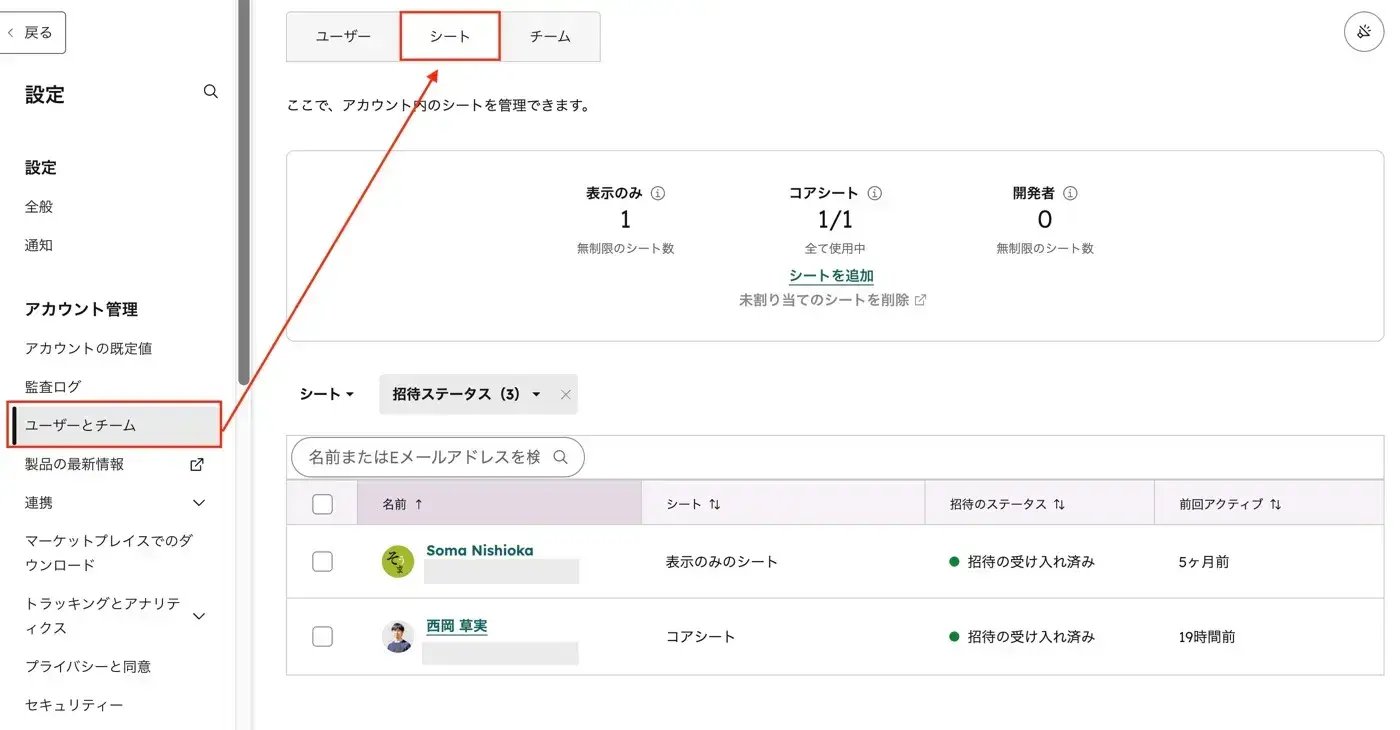
| シート | 基本はコアシート1件。編集する担当者は追加シートを購入可能。閲覧専用のView-Only Seatは無料 | 誰が編集・設定するか |
| マーケティングコンタクト | 基本枠1,000件。追加枠の購入が可能 | CRMに登録する全連絡先と配信対象を分ける |
| HubSpot クレジット | 月500 クレジット。未使用分の翌月繰越なし。追加購入可能 | AI機能の対象・消費量・追加費用 |
| 導入支援 | 有償オンボーディングの購入義務なし。日本語のEメール・ウェブチャットサポートあり | 自社で設定する範囲と支援が必要な範囲 |
この金額は2026年10月28日に確認した日本向け公式ページの参考表示で、当社の確定見積もりではありません。税の扱い、適用オファー、更新時の料金は注文書で確認してください。
無料ツールでもCRMやサイト作成を試せますが、無料アカウントは2ユーザーまでです。Starterでは対象となるサイト・ブログ・EメールなどのHubSpotブランド表記を削除でき、利用上限や業務向け機能が拡張されます。ただし、高度なワークフローやカスタムレポートまで使えるわけではありません。
費用と利用条件で見落としやすいこと
月額のシート料金だけで総費用を判断しないようにしたいところです。追加シート、マーケティングコンタクト枠、HubSpotクレジット、ドメイン取得、外部サービス、初期設定や運用の工数も見積もりに含めます。AI機能は、すべてが無制限・追加料金なしという意味ではありません。
消費する操作や残量の確認は、HubSpotクレジットの解説をご覧ください。機能を試す前に、消費量と超過時の設定を確認しておくと費用を見通しやすくなります。
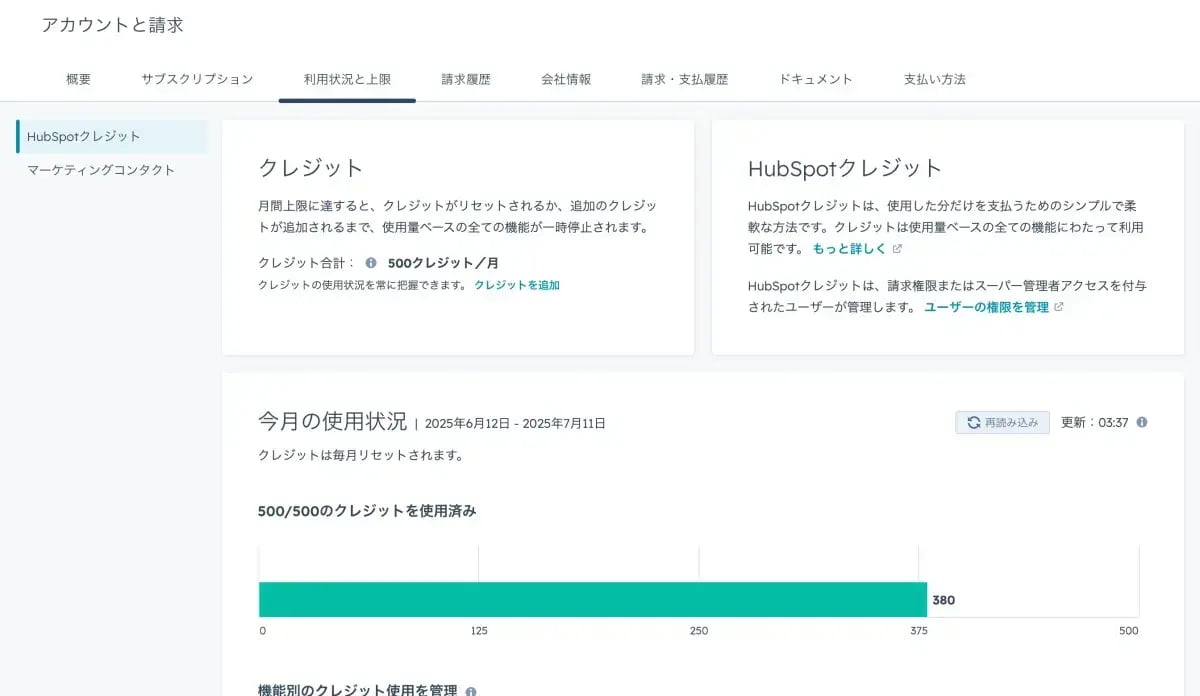
また、シートを利用者から外しただけでは、契約シート数や請求額がすぐ減るとは限りません。年間契約と月次支払いの違いも含め、契約条件を確認してください。詳しくはHubSpotのシート制を解説した記事に整理しています。
フォームやメール配信では、個人情報の取り扱い、配信同意、配信停止の仕組みを最初に決めておきます。決済機能やAIの一部機能は、契約プランだけでなく地域・接続先・クレジットなどの条件も関係するため、対象機能ごとの公式要件を確認してください。
最初に準備すること:問い合わせを1件、最後まで通してみる
機能を全部設定してから運用を始めるのではなく、まず1件の問い合わせを受け、対応から商談まで進められる状態を目指すのがおすすめです。サイトの見た目を整える前に、顧客データの記録先を決めておくと後が楽になります。
- コンタクト・会社・取引・チケットの使い分け、担当者、商談ステージを決める。
- マーケティングコンタクトにする条件と、メール配信の同意取得方法を決める。
- 自社ドメイン、送信元メールアドレスの認証、トラッキング、Cookie同意を設定する。
- サービス説明ページと問い合わせフォームを用意し、必要なら既存サイトに埋め込む。
- 共有受信トレイ、担当者通知、予約リンク、返信用テンプレートを設定する。
- フォームをテスト送信し、CRM登録 → 返信 → 取引作成 → 受注後フォローまで通してみる。
- 最初の問い合わせ・商談の数字を標準ダッシュボードで確認する。
最初から自動化を増やすよりも、まず1件の問い合わせが最後まで迷子にならないことを確認したいですね。3か月ほど運用してから、繰り返し発生する作業や、標準レポートで見られない指標を洗い出していく方が、立ち上げ期の変化に対応しやすいと思います。
執筆後記
Customer Platform Starterは、事業のすべてを自動で進めてくれる仕組みではありません。サイトを用意し、見込み客と出会い、問い合わせに返答し、商談を進め、受注後も関係を続ける。その各段階の記録を、同じCRMを中心につなげられることに価値があります。
最初に必要なのは、たくさんの機能ではなく、少人数でも続けられる運用です。どの段階で情報が途切れているかを見ながらStarterで始め、複雑な自動化や高度な分析、厳密な権限管理が必要になった時点で上位プランや外部ツールを検討するとよいと思います。
もし気になることがあれば、ぜひお気軽にご相談ください。
執筆者