HubSpotのContent Hubを活用し、サイトの保守やCRMとの連携をスムーズに行う方法を解説します。業務の効率化を図りましょう。
サイトの説明文を直したいのに、制作会社への依頼で止まってしまう。問い合わせは届いているのに、その後の対応は担当者のメールボックスにしか残っていない。サイトの新規制作やリニューアルでは、こうした公開後の仕事も一緒に考えたいところです。
HubSpotのContent Hubは、サイトやブログを作成・更新する仕組み(CMS)を、顧客情報を管理するCRMと同じ基盤で使える製品です。この記事では、基盤の保守からフォーム受付、営業への引き継ぎまで、どんな手間を減らせるかを整理します。
サイトを動かす基盤の保守をHubSpotに任せられる
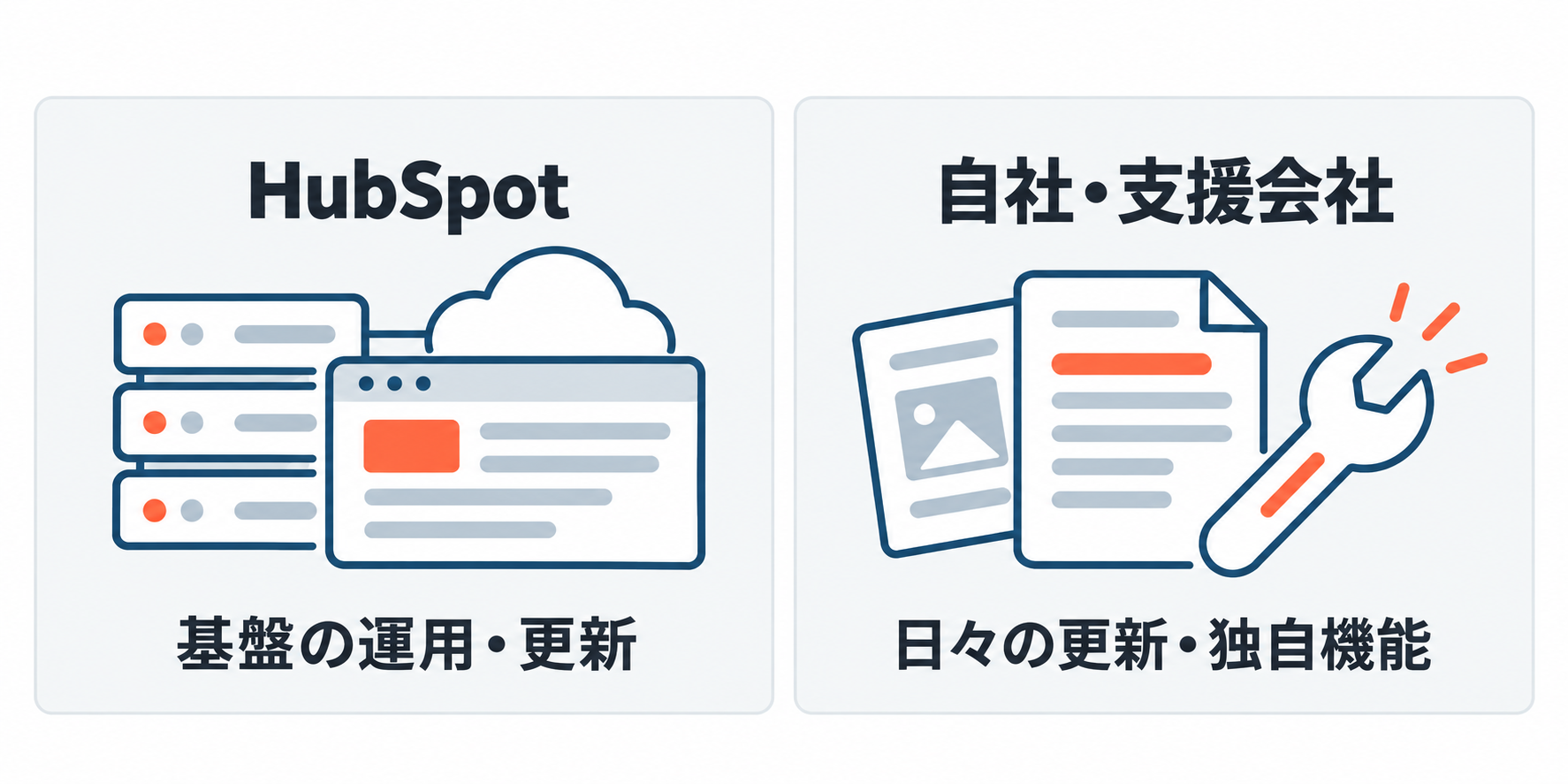
サイトの保守には、文章や画像の修正と、サイトを動かす基盤の管理があります。Content Hubで負担を減らしやすいのは、後者です。
サーバーやCMS本体の更新はHubSpot側が担います。自社でソフトウェアを入れ、更新のたびに作業する負担を減らせます。通信の暗号化やページの配信を支える仕組み、セキュリティー監視も提供されます。
例えば、サーバーの管理会社と制作会社へ別々に保守の相談をしているなら、その調整を減らせる可能性があります。基盤の維持に使っていた時間を、掲載内容や問い合わせ導線の改善へ振り向けやすくなります。
独自に作ったデザインや機能、外部サービスとの接続は、制作・運用側で保守します。仕様変更への対応やドメインの契約更新も含め、どこまでを自社・制作会社・HubSpotが担うか確認しておきたいですね。
WordPressとは保守を含めた構成で比較
WordPressには、デザインや追加機能の選択肢が多く、開発方法やサーバーを選びやすい強みがあります。自動更新もあり、運用管理を含むホスティングや保守サービスで管理の負担を減らす方法もあります。
比較するときは、サイト制作、サーバーの管理、更新の確認、フォーム、CRM連携まで、同じ仕事を実現する構成で考えます。
自由に組み合わせる運用が合うのか、HubSpotにまとめて調整を減らす方が合うのか。今の保守体制も含めて判断したいところです。
日常の修正を担当者の手で進めやすく
お知らせの追加やサービス説明の修正まで、毎回コードの編集が必要だと更新が滞ります。Content Hubでは、最初に編集できる箇所を整えておけば、担当者が画面上で文章や画像を差し替えられます。
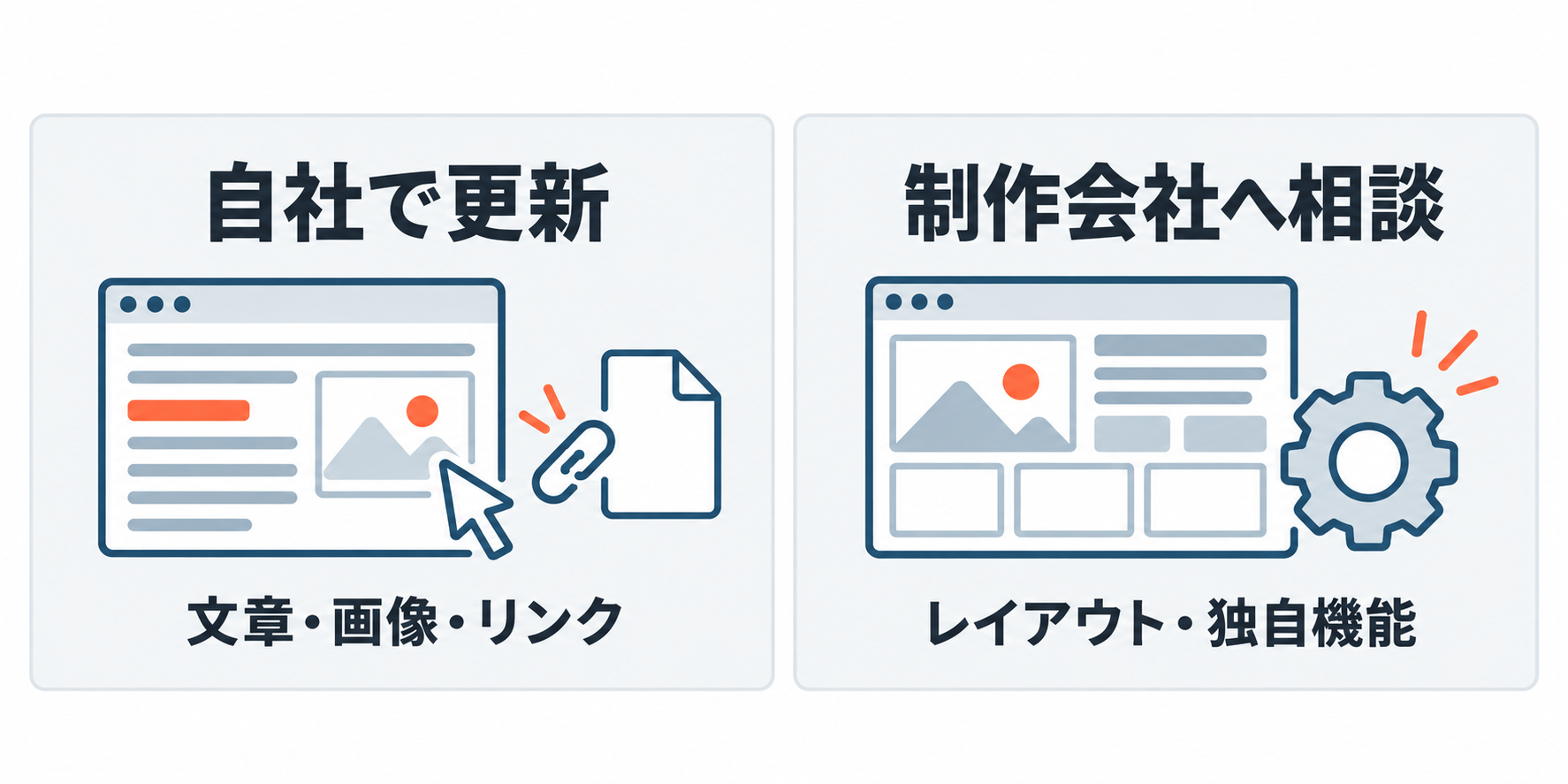
例えば、お知らせの文章や製品画像、カタログPDFへのリンクは自社で更新し、レイアウトや機能の変更は制作会社へ相談する。こうした分担なら、日常の修正を依頼して待つ時間を減らせます。実際にどこまで自社で行うかは、担当者の作業時間も踏まえて決めます。
制作時には、よく直す箇所を一覧にし、実際の担当者が更新を試してみましょう。ページの追加も自社で行いたいなら、その操作まで確かめておきます。
資料や拠点の一覧を、表の更新で管理する
資料や拠点が増えるたびに、ページを一つずつ直すのは手間がかかります。
HubDBでは、こうした情報を表形式で管理し、一覧や詳細ページへ反映できます。最初に開発者が表示の仕組みを作れば、日常の更新は表への入力で済みます。
公開前に確認し、変更を戻せるようにする
社内で更新するなら、何を誰が確認するかも決めます。日付などの修正は担当者、料金やサービス内容の変更は責任者にも確認してもらう、といった分担です。
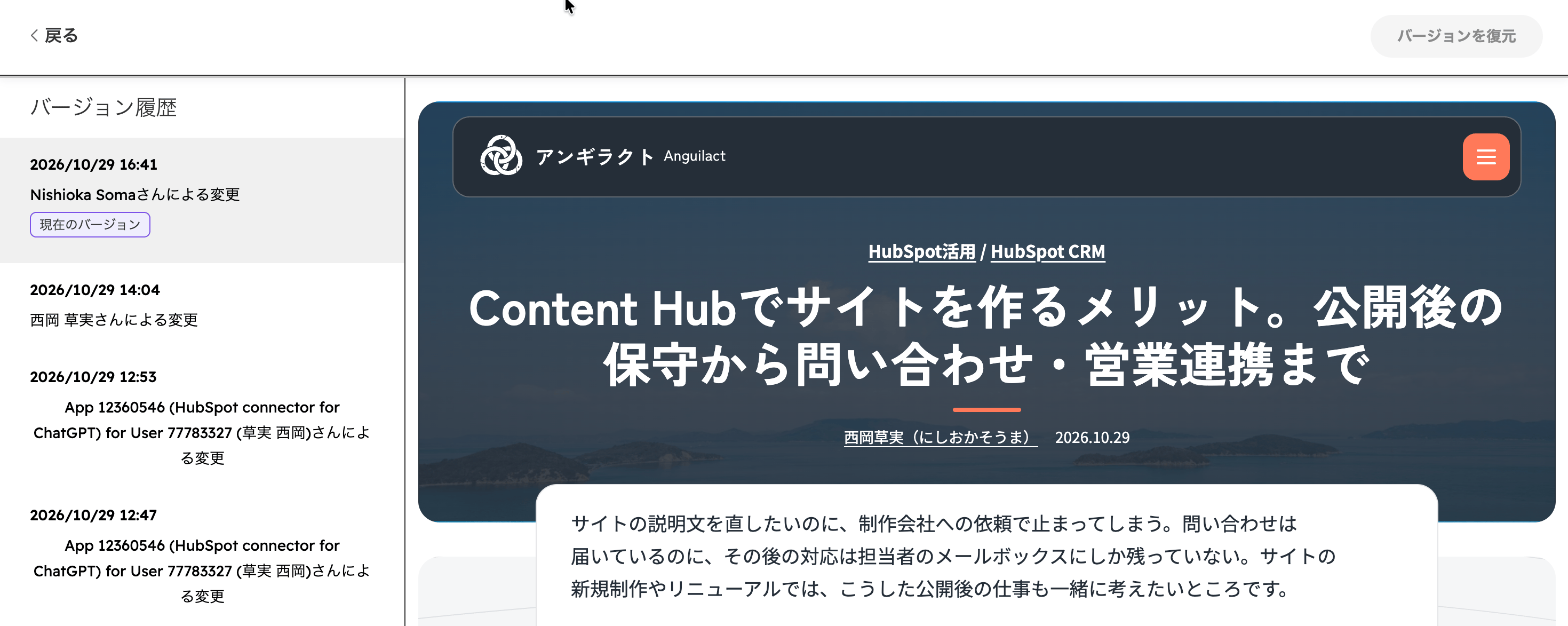
HubSpotには、ページやブログの過去バージョンを確認・復元する機能があります。誤更新に備え、誰が確認して戻すかも決めておきましょう。
私も、保存を押したのに更新されず、一から書き直したことがありました。外部AIのコネクター経由で更新するときも、保存後の内容を確かめておきたいですね。
複数ページの改修では、コンテンツステージングで改修版を準備できます。ただし、公開中のページと同じデザインのひな型やデータを変更すると、公開中のページにも影響します。
制作・開発担当者に影響範囲を確認し、必要なものを複製して検証しましょう。
フォームの入力情報を顧客対応に活用
HubSpotフォームは、入力された内容から顧客情報を作成・更新できます。問い合わせメールの名前や相談内容を顧客管理表へ転記する代わりに、保存された情報を見ながら対応できます。
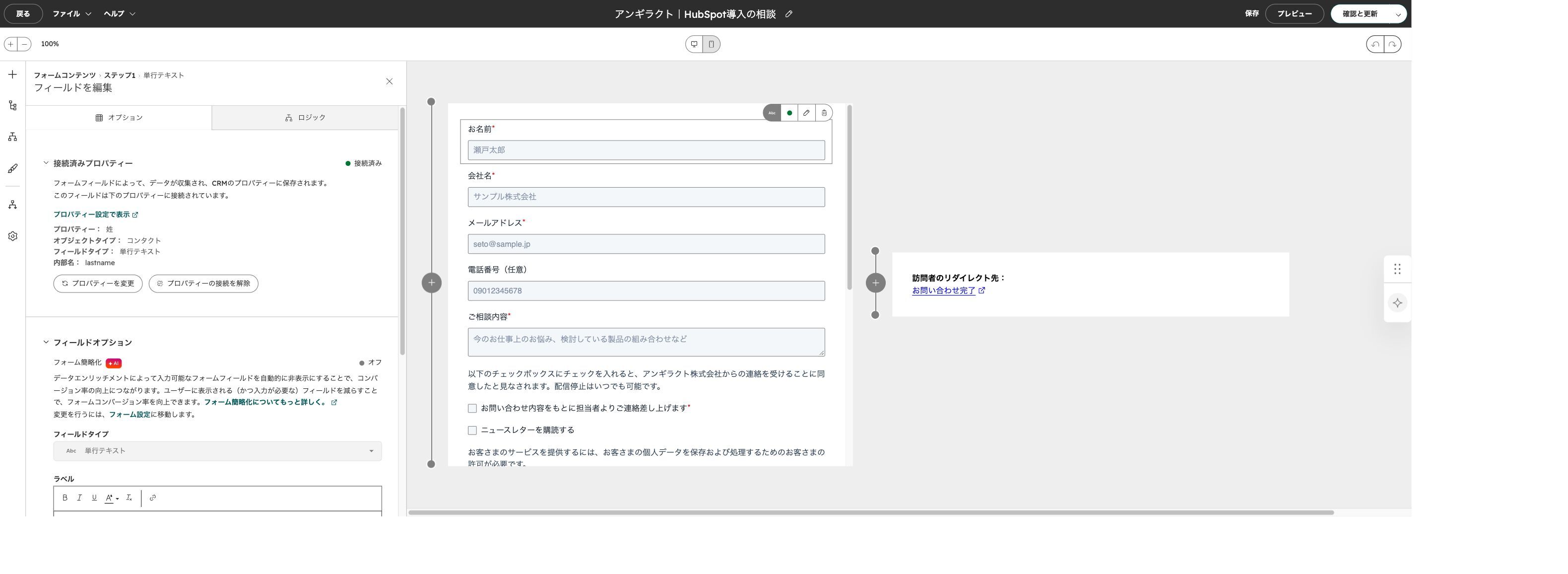
フォームの項目は、入力の負担と、受付後の対応に必要な情報から決めます。資料請求なら氏名とメールアドレスで足りる場合もあります。個別相談では、希望するサービスや時期を聞くと、担当者を決めやすい場合があります。
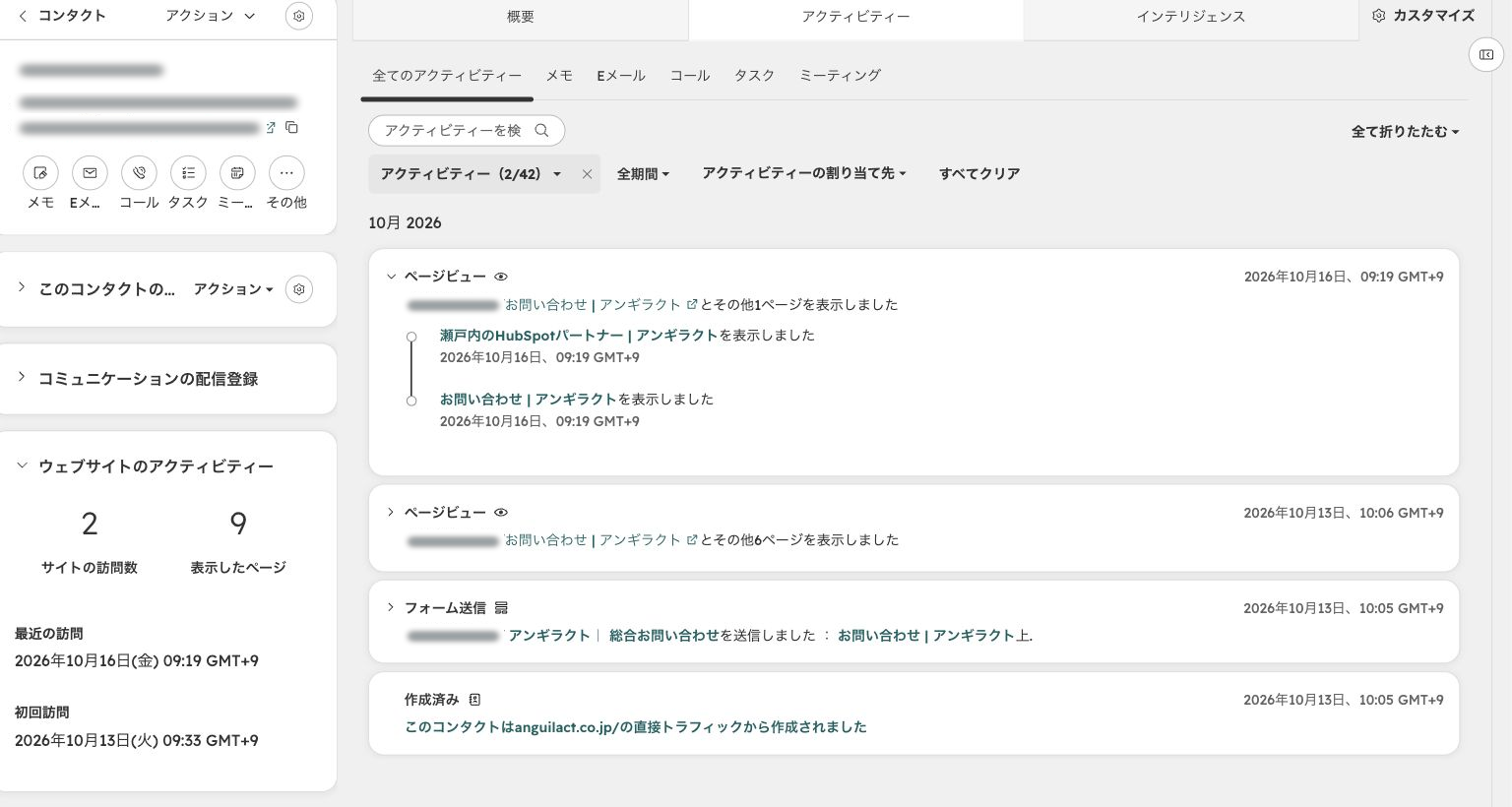
コンタクトの詳細画面では、フォーム送信や、その人に結び付いたページ閲覧の履歴を確認できます。
氏名・会社名・相談内容を、顧客情報のどの項目(プロパティー)に保存するかも決めます。項目の種類や作り方は、プロパティーの基本記事で解説しています。
フォームをきっかけにマーケティングメールを送る場合は、配信同意や対象者の設定も必要です。具体的な設定はHubSpotフォームの使い方ガイド、移行時の確認点はフォーム切り替えの記事で扱っています。
HubSpotフォームは外部サイトにも埋め込めます。転記や受付後の共有を見直すことが先なら、今のWordPressサイトを残して始める選択肢もあります。その場合、既存サイトの更新・保守は続きます。
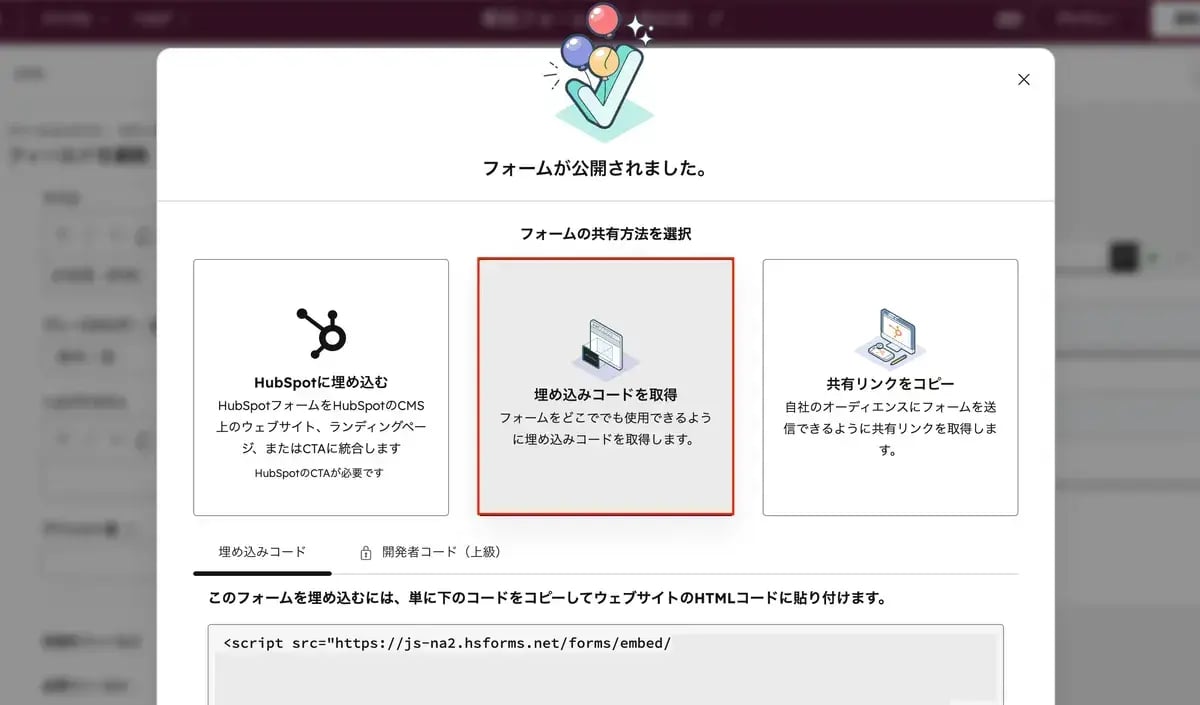
ページ更新の依頼待ちや基盤の保守も減らしたいなら、Content Hubへの移行を検討してみてください。
問い合わせの受付から、営業への引き継ぎまで
フォームの通知が届くだけでは、対応漏れはなくなりません。誰が受け持ち、いつまでに連絡し、不在時は誰が引き継ぐのか。サイト制作と合わせて、この流れを決めておきます。
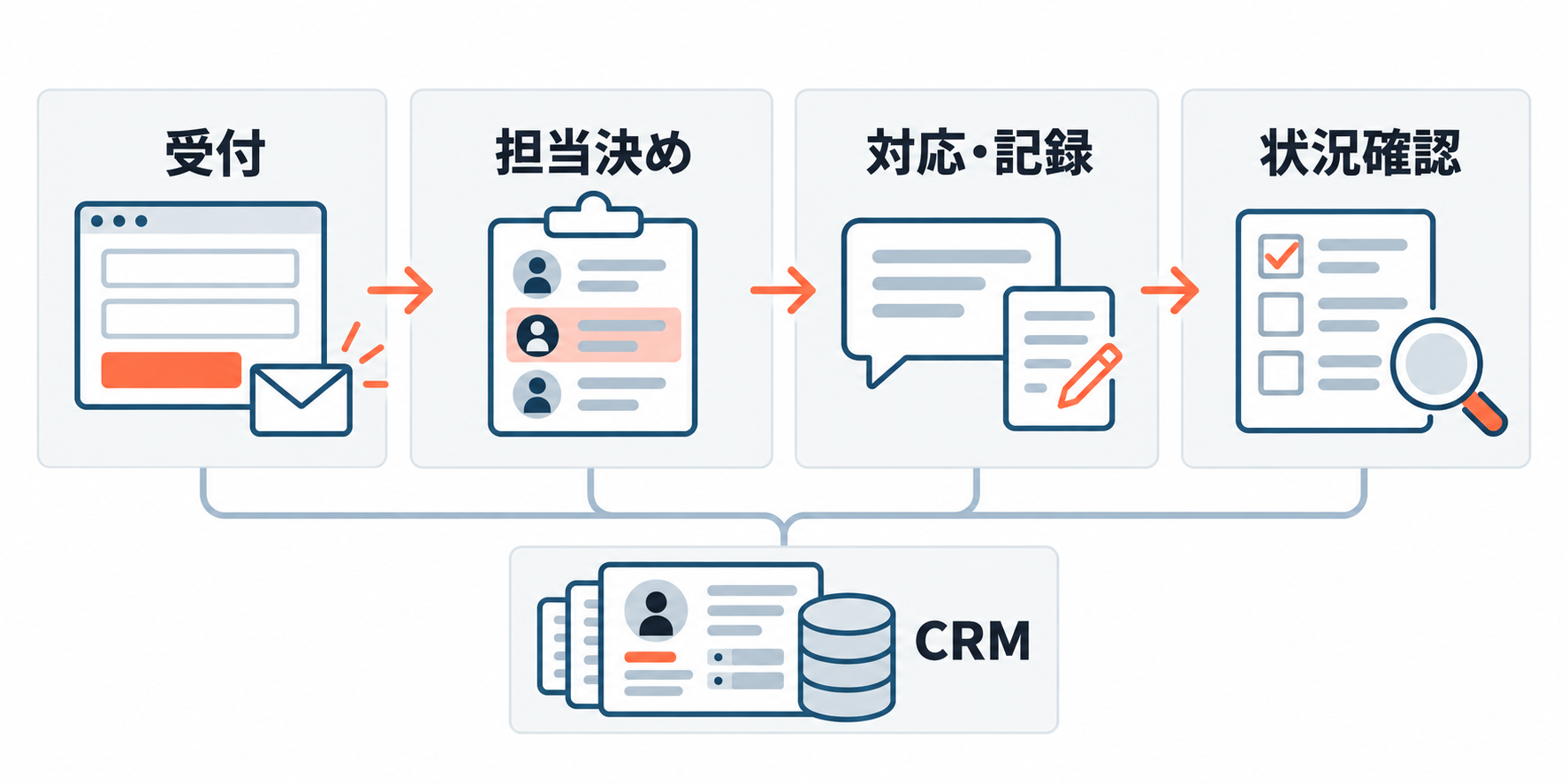
例えば、受付担当がフォームの内容を確認して営業担当を決め、営業が連絡結果と次の予定を顧客情報に残す。商談になったら、顧客情報と商談の記録を関連付ける。こうしたルールから始められます。
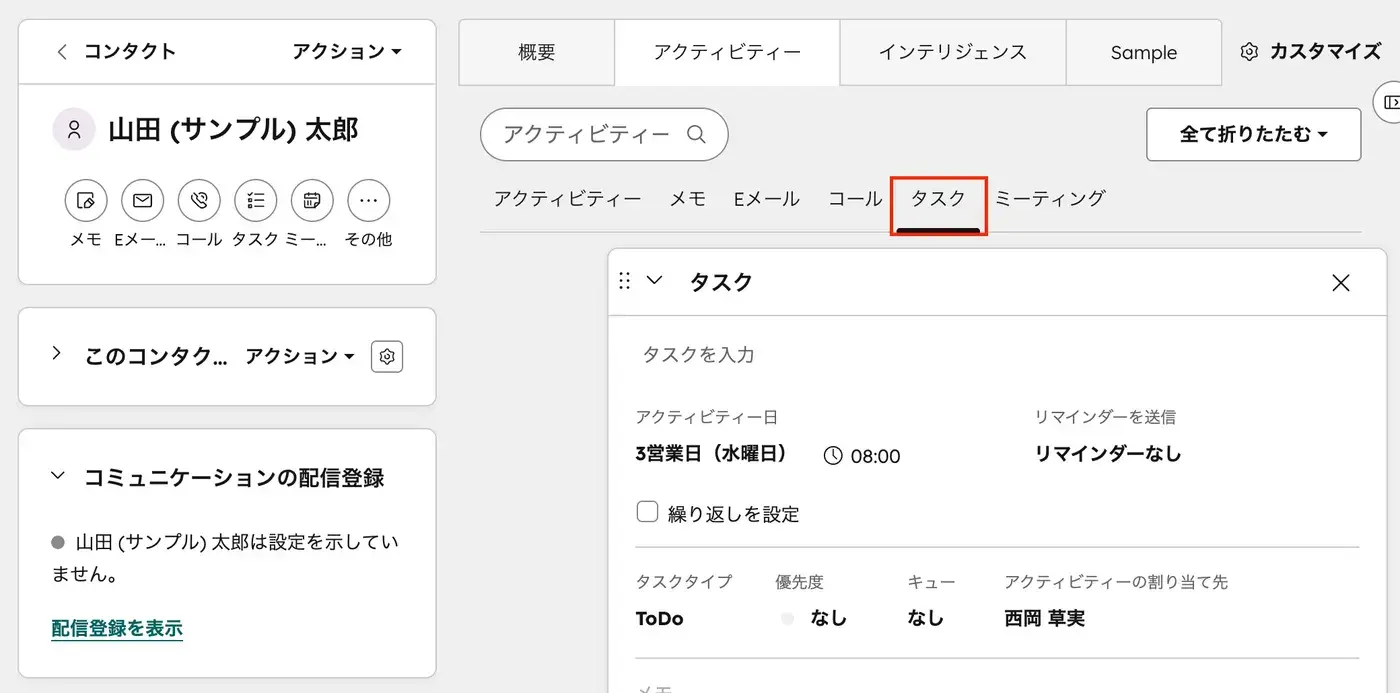
受付担当は、担当者や次の予定が決まっていない相談を定期的に確認します。代理の担当者も同じ情報を見られれば、転送メールを探したり、進捗を聞き直したりする手間を減らせます。
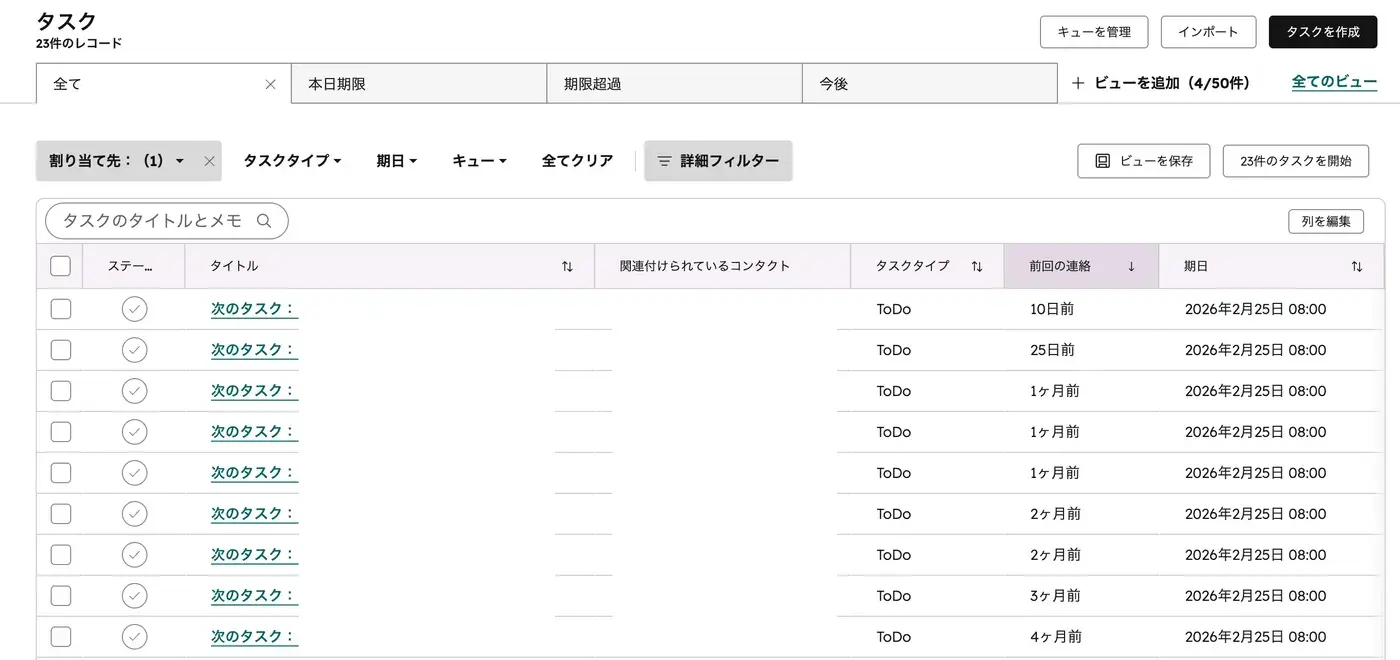
相談件数が増えたら、内容やエリアによる担当の振り分け、未対応時の通知を自動化するか検討します。タスクの作り方と運用は、営業担当者向けのタスク管理ガイドで解説しています。
顧客サポートでは問い合わせごとに状況を残す
既存顧客からの質問や不具合連絡は、一人から複数届くこともあります。問い合わせを一件ずつ管理する「チケット」を使えば、それぞれの担当者や進み具合を残せます。
Service Hubの受付・対応画面(ヘルプデスク)には、フォームや共有メールを接続する方法もあります。相談内容と対応履歴をチームで共有でき、担当者が休みのときも引き継ぎやすくなります。
商談や受注の記録を次のサイト改善へ
営業が顧客情報と商談を関連付け、進み具合や対応結果を残しておけば、問い合わせ件数だけでなく、どんな相談が商談につながったかも振り返れます。
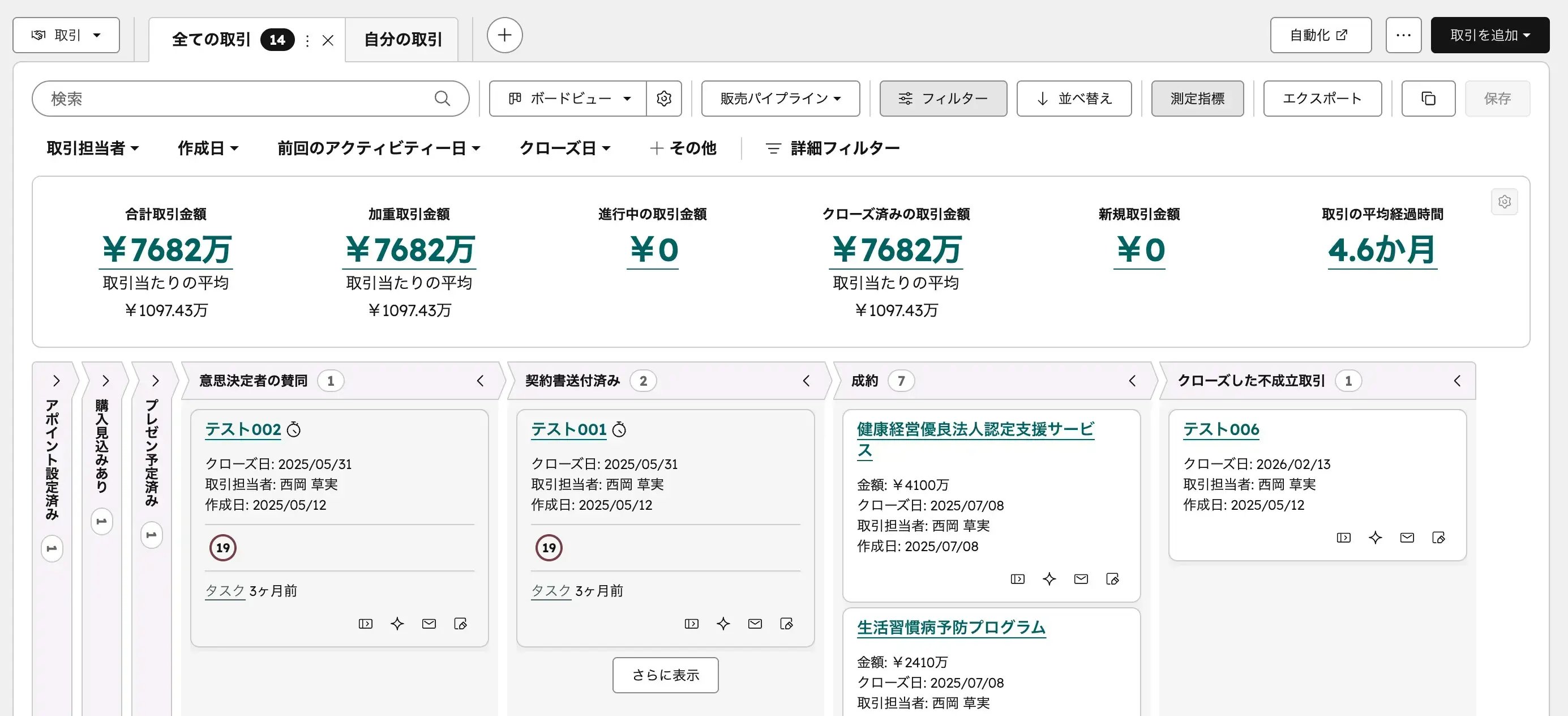
例えば、対応できる地域について同じ質問が続き、条件が合わず相談が止まっているなら、ページに対応範囲の説明を補う。営業の記録を、次に直す内容や導線を考える材料にできます。
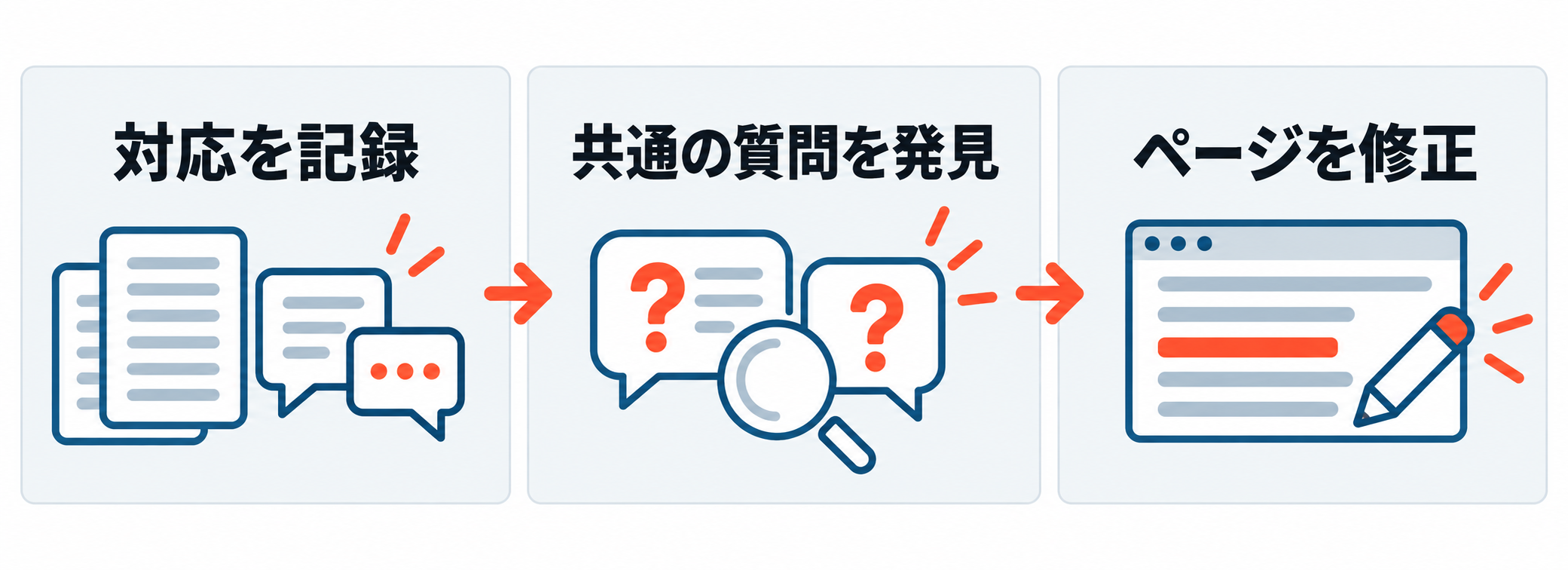
振り返る際は、集計期間と関連付けの基準を揃えます。関係する商談があることと、その記事が売上を生んだことは同じではありません。複数の接点へ売上貢献を配分する分析とは分けて考えましょう。
必要な機能に合わせてプランを選ぶ
日常のページ更新と問い合わせへの対応から始めるなら、Starterの提供範囲と現在の契約を確認しましょう。必要な機能に応じて、上位プランや別Hubを検討します。
Content Hub Starter
| 機能 | 利用できる範囲・確認点 |
|---|---|
| ページの作成・更新/フォームとCRMの連携 | 基本の運用に対応。ページ数や編集できる範囲などは契約を確認 |
| フォーム送信後の簡易自動化 | Marketing Hubを含まない有料契約では、フォームごとに1つの簡易自動化・最大3処理。使える処理にも条件あり |
| ログイン・操作の記録(監査ログ) | ログインやセキュリティーに関する操作を記録。ページなどを操作した履歴は365日保持 |
Content Hub Professional
| 追加・拡張される機能 | 利用できる範囲・確認点 |
|---|---|
| 資料・拠点の一覧管理(HubDB) | 利用可。表示の仕組みは開発者が構築 |
| ページを2案で比較(A/Bテスト) | 利用可 |
| 会員向けページ・ブログの限定公開 | 閲覧できる人をグループで管理。グループ数に上限あり |
| コンテンツステージング | Webサイトページ・ランディングページが対象。ブログは対象外 |
| 社内の認証でログイン(SSO) | Starterだけの契約では対象外。他HubのProfessional/Enterprise契約も対象 |
| 監査ログの対象拡大 | 顧客情報や商談などを変更したユーザー操作も、記録の対象に含まれる |
Content Hub Enterprise
| 追加・拡張される機能 | 利用できる範囲・確認点 |
|---|---|
| ブログ・ページの公開前承認 | 製品内で承認を求める設定に対応。スーパー管理者は承認を省略できる |
| 限定公開のアクセスグループ拡張 | Professionalより多くの閲覧対象グループを設定可 |
| ページなどを操作した履歴の保持 | 無期限保持 |
基盤の保護と利用者の管理を一緒に考える
Starterでも、HubSpot側の基盤に対するセキュリティー対策は提供されます。認証・監査報告や暗号化などの情報は、HubSpot Trust Centerで確認できます。
利用する私たちがするべきことは、ログイン時の追加確認(多要素認証)や権限の絞り込み、退職・異動時のアカウント見直し。サイトの編集・公開と顧客情報の閲覧・変更を誰に認めるか、社外の制作・支援会社も含めて整理していきたいですね。
必要な制限が契約プランで実現できるか確かめ、契約終了時の見直し担当も決めておきましょう。
別Hubの契約が必要になる機能
メールの自動配信や顧客サポートまで広げる場合は、対応するHubも確認します。Content Hubの上位プランだけで、次の機能がすべて使えるわけではありません。基本的にMarketing Hubのいずれかのプランはセットで契約するものとお考えください。
| 契約するHub・プラン | 対象となる機能・条件 |
|---|---|
| Marketing Hub Starter | フォーム送信後の簡易自動化:フォームごとに1つの簡易自動化・最大10処理 |
| Marketing Hub Professional/Enterprise | 条件分岐を使った自動化とワークフローからのメール配信 |
| Service Hub Professional/Enterprise | ヘルプデスク。担当者用の有料利用者枠(シート)や、自動割り当ての条件を確認 |
| Marketing Hub Enterprise | 複数の接点への売上貢献を分析(アトリビューション) |
移行前に確かめたいサイト固有の運用と制約
掲載内容、SEO、内部リンク、問い合わせ導線の改善は、Content Hubでも続ける仕事です。表示速度も、画像や動画、サイトのコード、外部の計測ツールなどによって変わります。
スマートフォンで本文を読めるか、フォームを入力・送信できるかを確認しましょう。詳しい見方はContent Hubのページ速度の記事で扱っています。
既存サイトの独自検索、会員機能、EC、業務システムとの連携は、そのまま移せるとは限りません。大量の情報を掲載したり、複雑な処理を行ったりする場合も、標準機能で対応できるか制作・開発担当者と確かめてください。
Shopifyなどですでに運用している場合は、役割が異なるサイトでない限りそのままShopifyを使い続けた方がいいかもしれません。もちろんShopifyとHubSpotは同期ができるので、そのデータをもとにステップメールなどを設計することは可能です。
移行では、画像やページのほか、古いURLから新しいページへ案内する設定、検索向けのタイトル・説明文、アクセス計測も確認しておいてください。
切り替え前後にはフォームをテスト送信し、顧客情報への保存、担当者への通知、営業が内容を確認できるところまで試してください。切り替えの担当者、問題が起きたときの戻し方と連絡先、代わりの受付方法も決めておきましょう。
復旧や契約変更のときに何を残せるか
ページの過去バージョンを戻すことと、サイト全体を丸ごと復旧することは異なります。コンテンツや顧客データの書き出しも対象ごとに方法が違います。
将来、契約を下位プランへ変更すると、利用中の機能や公開中のページに影響する場合もあります。例えば、一部の一覧・詳細ページや会員向けページが、一定期間後に非公開になる条件があります。
執筆後記
更新と問い合わせ受付を兼務している、営業へ渡す情報がばらばら、すでに使っているHubSpotとサイトもまとめたい。こうした課題が、Content Hubを検討する入口になります。
一方、ほとんど更新しない会社案内サイトや、フォーム・CRM連携が不要なサイトでは、機能を使い切れないかもしれません。
まずは、最近制作会社へ依頼した修正や、よくある問い合わせを一つ選んでみましょう。どこで作業が止まり、何を転記し、誰へ引き継いでいるか。そこから、見直す範囲が見えてきます。
移行すべきか迷っていたら、お気軽にご相談ください。今の更新方法と問い合わせ後の困りごとから、どこを見直すか一緒に考えます。
執筆者